こんにちは、ローカルAI工房のコーボーです。
Stable Diffusionをローカルで始めようとして、「GitをインストールしてPythonを入れて…」という手順の多さに心が折れそうになっていませんか。実はいま、そのあたりを全部まとめて面倒みてくれるStability Matrix(スタビリティ マトリックス)という無料ソフトがあって、環境構築のハードルが劇的に下がっています。私自身、Forge NeoとComfyUIという2つのUIを毎日使い分けている立場から、これから始める人にこそ知ってほしいツールだなと感じています。この記事で導入から便利機能まで一通り解説しますね。
- Stability Matrixでできること
- インストールからWebUI追加までの手順
- モデル共有など便利機能の使い方
- つまずきやすいポイントと対処法
結論:導入が一気に簡単になる
先に結論です。これからStable Diffusionのローカル環境を作るなら、手動構築より先にStability Matrixを試すべきです。理由は3つあります。
Stability Matrixを勧める理由
・GitやPythonの知識ゼロでも、ボタン操作だけでWebUIを導入できる
・モデルファイルを複数のWebUIで共有でき、容量と手間を節約できる
・WebUI本体のアップデート管理までまとめて任せられる
特に効いてくるのが2つ目のモデル共有です。この世界、最初は1つのWebUIで始めても、動画生成や新技術を追ううちに複数のUIを併用するのが割と普通になってきます。そのとき数十GB級のモデルをUIごとに二重三重に持つのは、ストレージ的にもかなり痛いんですよね。最初からStability Matrixで始めておくと、この問題を根本から回避できます。
Stability Matrixとは何か
まずはこのソフトの正体を簡単に押さえておきましょう。ざっくり言うと「Stable Diffusion系ツールの管理人さん」です。
無料で使える統合ランチャー
Stability Matrixは、Lykos AIが開発しているオープンソースの無料ソフトで、Stable Diffusion系のWebUIをまとめて管理できるランチャーです(出典:Stability Matrix公式GitHub)。役割は大きく4つで、WebUIのインストール・アップデート・モデル管理・起動を1つの画面から行えます。開発も活発で、執筆時点(2026年8月)でもこまめに更新が続いています。画面は日本語に対応しているので、英語が苦手でも大丈夫ですよ。
ありがたいのは、PythonやGitといった裏側の部品も自動で用意してくれること。手動構築でつまずく原因の大半は「本体より前の準備」なので、そこを丸ごと肩代わりしてくれるのは初心者にとって大きいです。
対応している主なWebUI
Stability Matrixから導入できるWebUI(パッケージと呼ばれます)は多彩です。執筆時点では、フォーム型のForge Neo・reForge・AUTOMATIC1111系、ノード式のComfyUI、初心者向けのFooocusなど、主要どころを一通りカバーしています。
「で、どれを入れればいいの?」という方は、前回の記事Stable DiffusionのWebUI比較で詳しく解説していますが、結論だけ言うと直感的な画面で始めたいならForge Neo、動画生成まで見据えるならComfyUIが2026年時点の有力候補です。Stability Matrixならどちらも数クリックで入りますし、あとから両方入れても大丈夫です。
インストールと初期設定の手順
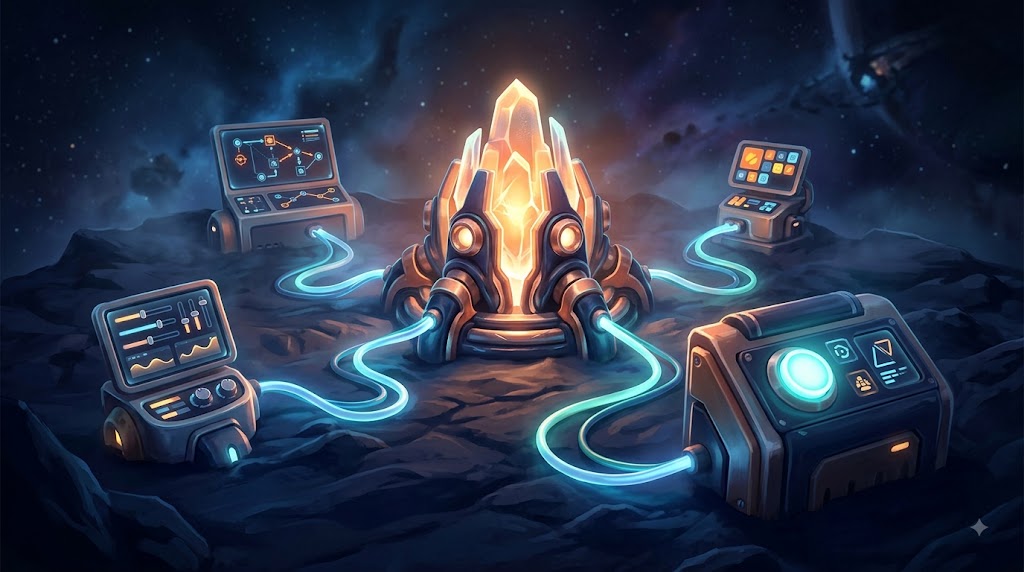
ここから実際の導入手順です。全体の流れは「本体を入れる→WebUIを追加する→起動する」の3ステップ。慣れれば30分もかかりません(モデルのダウンロード時間は別です)。
本体のダウンロードと設定
Stability Matrix本体は公式GitHubのリリースページから入手します。Windowsなら圧縮ファイルをダウンロードして展開し、中の実行ファイルを起動するだけ。インストーラー形式ではなくポータブル型なので、レジストリを汚さず、フォルダごと移動もできます。
初回起動時にデータの保存先を聞かれます。ここがWebUI本体もモデルも全部入る場所になるので、空き容量に余裕のあるドライブを選んでください。モデルを集め出すと数百GB規模になることも珍しくないので、できればSSDで、最低でも数十GBの空きは見ておきたいところです。
ポータブル型の地味な利点
フォルダ単位で完結しているので、あとから大容量SSDを増設したときに丸ごと引っ越しできます。「最初はCドライブで試して、本格運用は増設ドライブへ」という進め方がしやすいんですよね。
WebUIを追加して起動する
本体が起動したら、パッケージ管理画面から「パッケージの追加」を選び、一覧から使いたいWebUI(Forge NeoやComfyUIなど)を選択します。あとは自動で必要なファイル一式がダウンロード・設定されるので、待つだけです。
導入が終わったら、パッケージの起動ボタンを押せばWebUIが立ち上がり、ブラウザで操作画面が開きます。ここまで来れば、あとはモデルを入れて生成するだけ。モデルの入手や最初の生成の流れはStable Diffusionをローカルで始める方法で解説しているので、続きはそちらをどうぞ。
押さえておきたい便利機能
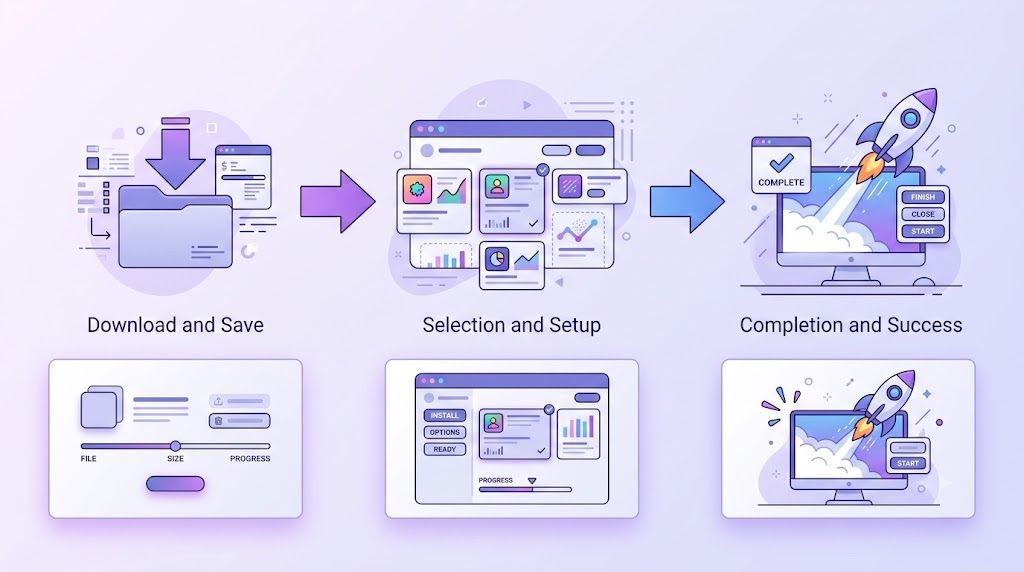
導入して終わりではなく、Stability Matrixは使い続けるほど効いてくる機能がそろっています。代表的な3つを紹介しますね。
モデルを全UIで共有できる
個人的にいちばん価値を感じるのがこれです。Stability Matrixは共有モデルフォルダを持っていて、1回ダウンロードしたモデルやLoRAを、インストール済みの全WebUIから参照できます。手動構築だとUIごとにモデルフォルダが分かれるので、同じ10GB超のモデルをコピーして回る羽目になりがちなんですが、それが丸ごと不要になります。
 ◆コーボーのワンポイント
モデルの容量は本当にバカにならなくて、私の動画生成環境はモデルファイルだけで約48GBあります。画像生成側のモデルやLoRAも合わせると、気づけばゲーム何本分もの容量に。複数UIを併用する身としては、モデルを一元管理できる仕組みのありがたみが年々増しています。
モデルブラウザで直接入手
Stability MatrixにはCivitaiやHugging Faceといったモデル配布サイトを検索できるモデルブラウザが内蔵されていて、アプリ内から直接ダウンロードできます。ダウンロードしたモデルは自動で正しいフォルダに配置されるので、「どのフォルダに入れるんだっけ?」という初心者の定番のつまずきがなくなります。ブラウザとエクスプローラーを行ったり来たりしなくていいのは、地味ですが快適ですよ。
アップデートも一括管理
WebUIに更新が来ると、パッケージ画面に更新ボタンが表示され、クリックだけで最新版にできます。生成AI界隈は更新が速く、手動環境だと「git pullって何?」で止まりがちなので、ここを任せられるのは長く使うほど効いてきます。複数のWebUIを入れていても、それぞれの更新をまとめて面倒みてくれるのが楽ですね。

注意点とつまずき対策
便利な一方で、知っておいてほしい注意点もあります。導入前にここだけ目を通しておいてください。
| つまずき | 原因 | 対処 |
|---|---|---|
| パッケージが起動しない | WebUI側の大型更新直後など | 数日待って更新/再インストール |
| ダウンロードが極端に遅い | モデルは数GB〜数十GB | 時間帯を変える・回線を確認 |
| 生成が遅い・エラーで落ちる | GPU性能・VRAM不足 | スペックを確認(下記参照) |
1つ目は実際にときどき起きます。WebUI本体側の更新とStability Matrix側の対応にタイムラグが生じて、一時的に起動エラーが出るケースですね。こういうときは慌てず、Stability Matrix本体とパッケージの更新を確認するか、数日待つと解消されることが多いです。最新の対応状況は公式サイトでご確認ください。
快適さを決めるのは結局スペック
Stability Matrixが楽にしてくれるのは「導入と管理」であって、生成速度は上がりません。快適さはGPUとVRAMで決まり、一般的な目安としてVRAM 12GB以上が現実的、16GBあると快適です。詳しくは生成AI向けパソコンのスペック解説を、PCごと用意するならAI画像生成向けパソコンの選び方をどうぞ。
◆コーボーのワンポイント
環境構築が簡単になった分、「入れたけどマシンパワーが足りなかった」というパターンが逆に増えている印象です。私はVRAM 12GBのRTX 4070 SUPERで画像生成の実務を回せていますが、動画生成では720×1280がメモリ不足で生成できないなど、上を目指すと壁を感じる場面もあります。導入の前に、自分のGPUで何がどこまでできるかを把握しておくと安心ですよ。
Stability Matrixのよくある質問
本当に無料ですか?あとで課金が必要になりませんか?
Stability Matrix本体は無料のオープンソースソフトで、導入するWebUIやモデルも基本的に無料で使えます。お金がかかるとすれば、PCやGPUといったハードウェア側への投資ですね。ソフト面は無料で完結します。
日本語で使えますか?
使えます。設定から表示言語を日本語に変更できるので、メニューやボタンは日本語で操作できます。ただしWebUI側(Forge NeoやComfyUI)は英語が基本なので、そちらは必要に応じて解説記事を参照しながら進めるのがおすすめです。
すでに手動でWebUIを入れているのですが、乗り換えるべき?
いま問題なく動いているなら、無理に乗り換える必要はないです。モデルファイル自体は使い回せるので、「新しいWebUIを追加で試したくなったタイミング」でStability Matrixに寄せていくのが自然かなと思います。
WebUIを複数入れるとPCが重くなりませんか?
インストールしただけでは重くなりません。ストレージ容量を使うだけです。同時に複数のWebUIを起動して生成するのはVRAM的に厳しいので、使うときは1つずつ起動するのが基本ですね。
Stability Matrix自体が終了したらどうなりますか?
各WebUIは通常のファイルとしてフォルダに入っているだけなので、仮に開発が止まってもWebUIやモデルが使えなくなるわけではありません。その意味でも、試すリスクはかなり小さいツールです。
まとめ:まずここから始めよう
最後に要点をまとめます。
・Stable Diffusionの環境構築はStability Matrix経由が最短
・Git・Python知識ゼロでもWebUIをボタン操作で導入できる
・モデルを全WebUIで共有でき、容量と管理の手間を節約できる
・アップデート管理も任せられるので、長く使うほど楽になる
・起動トラブルは更新のタイムラグが原因のことが多い。慌てず更新か数日待つ
・快適さはGPUとVRAM次第。導入前にスペック確認を
環境構築は生成AIの最初の関門ですが、正直、いまはもう気合いで乗り越える場所ではなくなりました。Stability Matrixに任せられるところは任せて、浮いた時間と気力は「何を生成するか」に使っていきましょう。あなたのローカルAI環境づくりの参考になればうれしいです。