こんにちは、ローカルAI工房のコーボーです。
画像生成をローカルでやっていると、次に気になるのが「動画もローカルでいけるの?」というところじゃないでしょうか。私も先日ついに手を出しまして、手持ちのRTX 4070 SUPER(VRAM 12GB)で動画生成AI「Wan 2.2」を動かしてみました。
結論から言うと、12GBのグラボでも、ローカル動画生成はちゃんと実用になります。ただし「どの設定までいけるのか」の限界ラインがはっきりあって、そこを知らないとエラーの連続で心が折れるかも。この記事では、私が実際に計測した数字をそのまま公開しながら、始め方までまとめて解説しますね。
- 動画生成AIをローカルで動かす仕組みとメリット
- VRAM 12GBでの生成時間・メモリ使用量の実測データ
- ComfyUIとWan 2.2の導入手順とつまずきポイント
- 快適に使うためのスペックの目安
動画生成AIはローカルで動かせる時代に
少し前まで、動画生成AIといえばクラウドサービスにお金を払って使うものでした。それが2025年ごろからオープンソースのモデルが次々に公開されて、いまは自宅のPCで動かせる時代になっています。
特に大きかったのが、Alibaba系の「Wan」シリーズの登場です。画像生成でいうStable Diffusionのような立ち位置で、無料で・生成し放題で・自分のPCの中だけで完結します。私のような「毎日大量に生成したい」タイプには、まさに待っていた選択肢でした。
クラウド型とローカル型の違い
ざっくり比較すると、こんな違いがあります。
| クラウド型(Web サービス) | ローカル型 | |
|---|---|---|
| 費用 | 月額課金+生成回数の上限あり | 電気代のみ(PCがあれば追加費用なし) |
| 生成量 | プランの範囲内 | 無制限(時間の許す限り) |
| 画質・機能 | 最新・高品質 | 一歩遅れるが実用十分 |
| 必要な物 | ブラウザだけ | VRAM 12GB以上のグラボ推奨 |
| プライバシー | データを外部送信 | PC内で完結 |
「たまに数本作るだけ」ならクラウドで十分です。逆に、枚数や本数を気にせず試行錯誤したい人はローカルが圧倒的に向いています。動画生成は「当たり」が出るまで何度も回すことが多いので、生成し放題の価値は画像生成以上に大きいですよ。
ローカル動画生成AIの主な選択肢
2026年8月時点で、ローカルで動かせる動画生成AIはいくつかあります。代表的なものを紹介しますね。
本命はオープンソースのWan 2.2
いま最初に試すなら、私はWan 2.2をおすすめします。理由は3つあります。
・ComfyUI(定番の生成ツール)が公式対応していて、導入のハードルが低い
・テキストから動画(t2v)も、画像から動画(i2v)も両方できる
・モデルのサイズ展開が広く、VRAM 12GBクラスでも動かせる構成がある
特に「i2v(image to video)」が面白くて、自分で生成したイラストを渡すと、髪が風に揺れたり湯気が立ちのぼったりする数秒の動画にしてくれます。私はアニメ調イラストを動かす用途で使っていますが、静止画とは別物の表現力がありますよ。
そのほかのモデルと使い分け
Wan以外だと、執筆時点ではこんな選択肢があります。
HunyuanVideo:Tencent系のオープンソースモデル。品質は高いですがVRAM要求も高めです。LTX系・FramePack:軽さが売りで、低VRAM環境の選択肢になります。MiniMax H3:2026年8月に重みが公開されたばかりの最新モデルで、最長15秒・音声つき動画まで生成できます。ただし後述のとおり、要求スペックがかなり重いです。
正直、このジャンルは進化が速すぎて「最強」が数ヶ月で入れ替わります。まずは情報とノウハウが一番多いWan 2.2で基本を押さえるのが、遠回りに見えて近道かなと思います。
実測レビュー:RTX 4070 SUPERで検証
ここからが本題です。「VRAM 12GBで動画生成って実際どうなの?」を、私の環境の実測値でお見せします。ネットの解説では「動画生成は16GB〜24GB必要」と書かれることが多いんですが、実際に回してみると、12GBでもやれることはかなりありました。
検証した環境と構成
検証に使ったのは、私が毎日AIイラスト制作に使っているメインPCです。
| 項目 | 内容 |
|---|---|
| GPU | GeForce RTX 4070 SUPER(VRAM 12GB) |
| CPU | Ryzen 7 9800X3D |
| メモリ | 32GB(DDR5) |
| ツール | ComfyUI(ポータブル版) |
| モデル | Wan 2.2 i2v 14B(fp8版)+高速化LoRA |
モデルファイルは合計で約48GBダウンロードしました。ストレージの空きは最低でも50GB、余裕を見て100GBは確保しておきたいところです。
生成時間とVRAMの実測結果
私の環境での実測はこうなりました。
解像度576×1024・5秒の動画:1本あたり約15〜27分
VRAM使用量:約10.3GB(12GB中)・GPU使用率はほぼ100%
解像度480×832なら1本数分〜十数分で、動作確認に最適
1本15分以上と聞くと「遅い」と感じるかもしれません。でもここがローカルの面白いところで、生成はキュー(順番待ちリスト)に積んで放置できるんです。私は夜寝る前に20本分の生成予約を積んで、朝起きたら全部できあがっていました。一晩でざっと9時間、PCが勝手に働いてくれる「夜間工場」方式ですね。
夜間バッチ運用をするなら、Windowsのスリープ設定を必ずオフにしてください。スリープに入った瞬間に生成が止まります(私は別の自動処理で一度やらかしました)。設定→システム→電源から変更できます。
VRAM 12GBの限界ライン
一方で、限界もはっきり見えました。
解像度を720×1280に上げたら、メモリ不足エラー(CUDA out of memory)で生成できませんでした。何度試しても同じだったので、Wan 2.2の14Bモデルを12GBで動かす場合、実用上限は576×1024と考えてよさそうです。
ちなみに、より軽い5B版のモデルなら720pクラスも狙えるんですが、私が試した範囲では、元のイラストの再現度が14B版より明らかに落ちました。イラストを動かす用途なら、解像度を欲張るより「14B版を576×1024で回して、必要なら後から拡大」のほうが仕上がりは良かったです。
もう1つ実体験からの注意点。メモリ不足で一度落ちると、その後は正常な設定でもエラーが続くことがあります。OOMエラーが出たらComfyUIを再起動する、と覚えておくとハマりません。
メモリ32GBの壁も見えてきました。2026年8月に公開された最新モデル「MiniMax H3」は、VRAMだけでなくシステムメモリ64GBが推奨されています(出典:ComfyUI公式ブログ)。動画生成では「VRAMの次はメモリ」がボトルネックになり始めていて、これから組む人はメモリ64GBも視野に入れておくと安心です。
 ◆コーボーのワンポイント
「1本15分」は、寝ている間に回せば実質ゼロ分です。ローカル生成の本当の価値は速さじゃなくて、失敗を気にせず何十本も試せること。クラウドだと1本ごとにお金が減るので、この気楽さは代えがたいですよ。
ComfyUIとWan 2.2の導入手順
「やってみたい」と思った人向けに、導入の流れをまとめます。細かい画面は省きますが、全体像がつかめれば、あとは公式ドキュメントを見ながら進められるはずです。
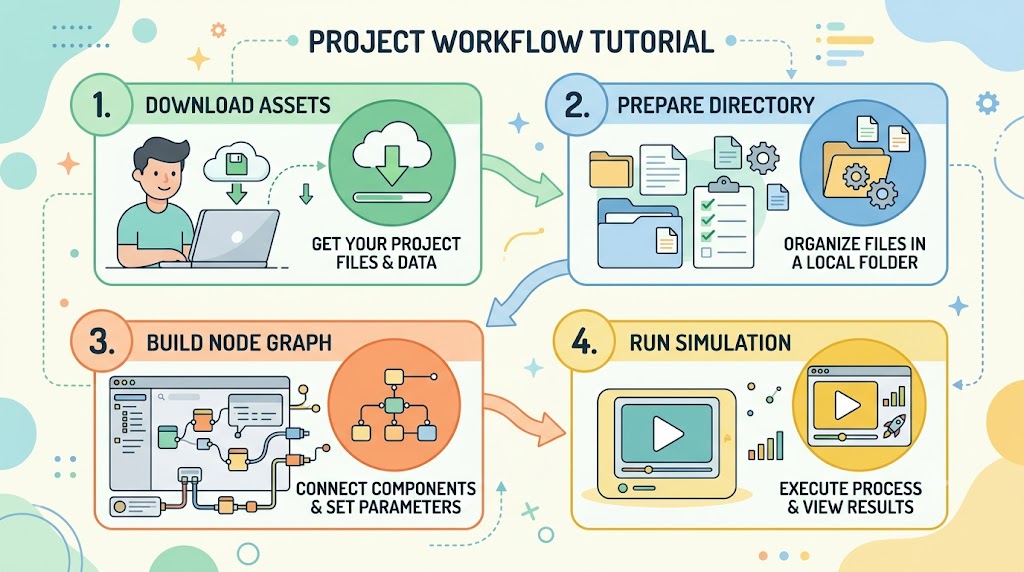
導入の流れとモデル配置
手順は大きく4ステップです。
ステップ1:ComfyUIポータブル版を入手する。公式GitHubからWindows用のポータブル版(7z形式)をダウンロードして、好きな場所に展開するだけ。インストール作業はありません。NVIDIAのグラボなら「run_nvidia_gpu.bat」を実行すると起動し、ブラウザから操作します(出典:ComfyUI公式ドキュメント)。
ステップ2:Wan 2.2のモデルを配置する。モデル本体・テキストエンコーダ・VAEという3種類のファイルをダウンロードして、ComfyUIフォルダ内の所定の場所(diffusion_models/text_encoders/vae)に置きます。合計40GB超なので、ダウンロードは時間のある時に。
ステップ3:公式テンプレートを開く。ComfyUIの「テンプレートを参照」からWan 2.2用のワークフローを選ぶと、設定済みの生成画面が開きます。自分でノードを組む必要はありません。
ステップ4:画像とプロンプトを入れて実行。i2vなら、動かしたい画像をアップロードして、動きの指示(「髪が風で揺れる」など)を英語で書いて実行ボタンを押すだけです。
つまずきやすいポイント3つ
私が実際にハマった箇所を先に共有しておきます。ここを知っているだけで、初日の挫折はだいぶ減るはず。
①テンプレートには「ローカル版」と「API版」がある。似た名前でクラウド実行用(有料クレジット課金)のテンプレートが並んでいて、間違えて開くと支払い画面が出ます。テンプレート一覧の「実行環境」フィルターを「ローカル」にすれば混ざりません。
②ネガティブプロンプトが見つからない。Wan 2.2のワークフローは一部のノードが「サブグラフ」という箱に畳まれています。箱をダブルクリックすると中に入れて、そこにネガティブプロンプト欄があります。
③最初から高解像度を狙わない。いきなり720pに設定するとメモリ不足で落ちて、原因の切り分けができません。まず480×832の低解像度で1本通してから、段階的に上げるのが確実です。
快適に使うためのスペック目安
最後に、これから動画生成用にPCを用意する人向けの目安です。あくまで一般的な目安として参考にしてください。
| レベル | GPU / VRAM | メモリ | できること |
|---|---|---|---|
| お試し | 8GB | 16GB | 軽量モデルで低解像度の短い動画 |
| 実用(私はここ) | 12GB | 32GB | Wan 2.2 14Bで576×1024・5秒が回る |
| 快適 | 16GB | 64GB | 720pクラスや最新モデルにも余裕 |
ポイントは2つです。1つ目は、画像生成と同じくグラボのVRAMが最優先ということ。この考え方は生成AI向けパソコンのスペック解説で詳しく書いています。GPU選びの基準はNVIDIAが有利な理由の記事もどうぞ。
2つ目は、動画生成ではシステムメモリとストレージの重要度が画像生成より上がること。モデルだけで50GB近く、生成物の動画もどんどん溜まるので、メモリ32GB+SSD 1TBが現実的なスタートラインです。これから買うなら余裕を持った構成を選ぶと後悔しにくいですよ。BTOでの選び方はAI画像生成向けパソコンの選び方にまとめています。
なお、価格やラインナップは変動が激しいので、最新の正確な情報は各メーカーの公式サイトでご確認ください。
よくある質問
VRAM 8GBのグラボでも動画生成はできますか?
軽量モデル(Wanの5B版やLTX系など)なら低解像度で動く可能性があります。ただし生成時間が長くなりやすく、品質面でも妥協が必要です。腰を据えて楽しむなら12GB以上をおすすめします。
生成した動画は商用利用できますか?
Wan 2.2はオープンソースのライセンスで公開されており、商用利用も可能とされています。ただしライセンス条件は変わることがあるので、利用前に配布元の最新の規約を確認してください。
1本の動画は何秒くらい作れますか?
Wan 2.2では5秒前後が基本です。長い動画は、複数のクリップをつなげたり、動画編集ソフトでループさせたりして作るのが現実的です。
ノートPCでもできますか?
VRAM 12GB以上のGPUを積んだハイエンドノートなら技術的には可能ですが、長時間フル負荷が続くため発熱面で不利です。夜間に回しっぱなしにする使い方を考えると、デスクトップをおすすめします。
画像生成と同じPCで大丈夫?
基本は同じPCでOKです。ただしVRAMを取り合うので、画像生成ツールと動画生成ツールの同時起動は避けましょう。私も「同時に火を入れない」運用にしています。
まとめ:12GBから始める動画生成
今回の実測をまとめます。
・VRAM 12GB(RTX 4070 SUPER)でWan 2.2の動画生成は実用になる
・576×1024・5秒で1本15〜27分。夜間にキューを積めば時間は気にならない
・720pは12GBでは不可。ここが現状の限界ライン
・これから組むならVRAM 16GB+メモリ64GBだと将来も安心
「動画生成=超ハイエンドPCが必要」というイメージは、少なくともWan 2.2に関しては過去のものになりつつあります。いま画像生成用のPCを持っているなら、追加費用ゼロで新しい遊び場が増えるようなもの。まずは低解像度の1本から、ぜひ試してみてくださいね。