こんにちは、ローカルAI工房のコーボーです。
ComfyUIの画面を初めて見たとき、四角い箱と配線がびっしり並んでいて「これ、自分に使えるのかな…」と閉じそうになった経験、ありませんか。私も最初はまさにそれでした。ただ実際に触ってみると、自分でゼロから配線する必要はほぼなくて、標準テンプレートを読み込めば画像生成までは初日に到達できます。私は今、ComfyUIを動画生成(Wan 2.2)の本番環境として毎日使っていますが、入口でつまずいたポイントも含めて、インストールから最初の1枚を生成するところまでを順番に解説していきますね。
- ComfyUIのインストール方法3ルートと選び方
- モデルファイルの入手先と置き場所
- 標準テンプレートで最初の画像を生成する手順
- 基本ノード5つの流れと、つまずきやすいポイント
結論:テンプレートから入れば初心者でも大丈夫
まず結論からお伝えします。ComfyUIは「難しそう」の印象が先行していますが、2026年8月の執筆時点では、始め方さえ間違えなければ初心者でも普通に使えるUIになっていますよ。
ComfyUIの始め方・要点
・インストールはDesktop版(インストーラー)かポータブル版(zip解凍)。迷ったらDesktop版
・最初の画像生成は標準テンプレートを読み込むだけ。自分で配線しない
・モデルファイルは「models/checkpoints」フォルダに置く。これだけ覚えれば動く
・長く使うなら習得の価値あり。新しいモデルへの対応が最速で、動画生成は事実上ComfyUI一択
ノード式のUIは「処理の流れが全部見える」仕組みなので、慣れると逆にフォーム型より分かりやすくなる面もあります。最初の1週間だけ我慢すれば、その後の景色が変わるUIだと思ってください。
ComfyUIが向いている人
次のような人は、最初からComfyUIで始めて損はないです。
・出たばかりの新しいモデルをすぐ試したい
・画像だけでなく、いずれ動画生成もやってみたい
・「同じ手順を毎回繰り返す」作業を保存して自動化したい
・仕組みを理解しながら使いたい(ブラックボックスが嫌)
特に動画生成は、執筆時点ではComfyUIで動かすのが事実上の標準です。画像から動画へと興味が広がる予定があるなら、最初からComfyUIに慣れておくと後がラクですよ。
まずForge系が向いている人
逆に、こういう人は最初はフォーム型のWebUI(Forge Neo)から入った方が挫折しにくいです。
・とにかく今日中に1枚生成して、AI画像生成の感触をつかみたい
・プロンプトを書いてボタンを押す、以上のことは当面やらない
・新技術より、安定して毎日使える環境を優先したい
私自身、画像生成の本番はフォーム型のForge Neo、動画生成と新技術の検証はComfyUI、という二刀流です。どちらか一つに決める必要はなくて、モデルファイルは両方で使い回せます。UI選びの全体像はStable DiffusionのWebUI比較で整理しています。

「難しそう」で避けるのはもったいないですよ。テンプレートから入れば、最初の壁は思っているよりずっと低いですね。
ComfyUIとは何か
導入に入る前に、ComfyUIがどういうソフトなのかを短く整理しておきますね。ここが分かると、あとの手順の意味がつかみやすくなります。
ComfyUIは、Stable Diffusionなどの画像生成モデルを動かすための操作画面(WebUI)のひとつです。無料でオープンソース、自分のPCの中で動作します(出典:ComfyUI公式GitHub)。他のWebUIとの一番の違いが、処理の流れを「ノード」と呼ばれる箱を線でつないで組み立てるノード式であること。この組み立てた流れを「ワークフロー」と呼び、ファイルとして保存・共有できます。
ノード式の仕組みを1分で
ノード式は、料理のレシピを工程ごとにカードにして並べたようなものです。「モデルを読み込む」「文章を数値に変える」「画像を生成する」「画像として保存する」という工程が1枚ずつ箱になっていて、箱の出口と次の箱の入口を線でつなぐと、その順番に処理が流れます。
フォーム型のWebUIでは、この工程が全部画面の裏に隠れています。ComfyUIは裏に隠れていた工程を、そのまま表に出しただけなんですね。だから見た目は複雑でも、やっていること自体はフォーム型と同じ。「隠されていないだけ」と分かると、ちょっと怖さが減りませんか。
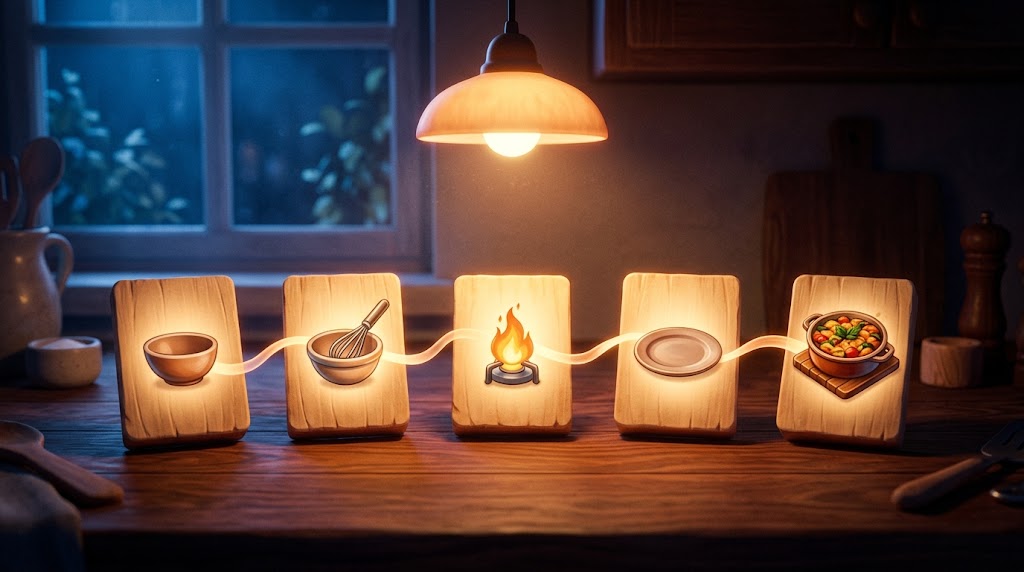
隠れていた工程が全部見えるのは、慣れると安心感に変わりますよ。何が起きているか分かるって、意外と大事ですね。
インストール方法は3ルート
ComfyUIのインストール方法は、執筆時点で大きく3つあります。どれを選んでも中身は同じComfyUIなので、自分に合う入口を選んでください。前提として、NVIDIA製GPU(VRAM 12GB以上が現実的、8GBでも設定次第で動く)とWindows環境を想定して書きます。
| ルート | 手軽さ | 特徴 | 向いている人 |
|---|---|---|---|
| Desktop版 | ◎ | 公式インストーラー。Managerも同梱 | 迷ったらこれ |
| ポータブル版 | ○ | zipを解凍するだけ。フォルダごと移動可 | 環境を汚したくない人・上級者 |
| Stability Matrix | ◎ | ランチャーから選んで導入。他UIとモデル共有 | Forge Neoなどと併用したい人 |
Desktop版:いちばん手軽
Desktop版は、ComfyUIの開発元であるComfy Orgが公式に配布しているインストーラー付きのアプリです。Pythonなどの実行環境を自分で用意する必要がなく、インストーラーを実行すれば裏側で全部そろえてくれます(出典:ComfyUI公式ドキュメント「Comfy Desktop(Windows)」)。拡張機能を管理する「ComfyUI Manager」も最初から入っているので、後述するカスタムノードの追加もすぐにできます。
手順はシンプルで、公式サイトからインストーラーをダウンロードして実行、インストール先とモデルを置くフォルダを指定、初回起動時にGPUの種類(NVIDIA)を選ぶ、これだけです。2026年から新しく始める人には、まずこのDesktop版をおすすめします。
ひとつだけ注意点があって、Desktop版はインストール後に「インスタンス(作業環境)を作る」という手順がひとつ挟まります。ここで戸惑う人がいるようですが、画面の案内に従って作業フォルダを指定するだけなので難しくはありません。仕様は更新で変わることがあるので、最新の正確な情報は公式サイトでご確認ください。
ポータブル版:zip解凍で動く
ポータブル版は、ComfyUI本体と動作に必要なPython環境を1つのzipにまとめたパッケージです。解凍して中の起動用バッチファイル(run_nvidia_gpu.batなど)をダブルクリックすれば動きます。インストーラーを使わないので、PCの環境を一切汚さず、フォルダごと別のドライブやPCに移しても動くのが利点ですね。
私が動画生成で使っているのはこのポータブル版です。理由は単純で、モデルファイルが巨大(Wan 2.2一式で約48GB)なので、置き場所を自分で完全に把握しておきたかったから。ただ、Managerは自分で追加する必要があり、起動もバッチファイルからなので、「アプリっぽさ」はDesktop版に劣ります。
◆コーボーのワンポイント
私の環境(RTX 4070 SUPER・12GB)ではComfyUIポータブル版に動画生成のワークフローを組み、キューに20本積んで一晩(約9時間)で完走させる夜間バッチ運用をしています。このときハマったのが、PCのスリープ設定を切っておかないと途中で止まること。長時間の生成を回すなら、電源設定の「スリープ:なし」は先にやっておいてください。
Stability Matrix経由
3つ目は、ランチャーソフト「Stability Matrix」から導入する方法です。Stability Matrixは、ComfyUIやForge Neoなど複数のWebUIを一覧から選んでインストールし、アップデートまで管理してくれる無料ソフトです。一番の強みは、モデルファイルを複数のUIで共有できること。「画像生成はForge Neo、動画はComfyUI」のように併用する予定があるなら、このルートが一番無駄がありません。使い方はStability Matrixの使い方で詳しく解説しています。
入口の違いは「自分でどこまで把握したいか」の違いですね。最初はDesktop版で十分、こだわりが出てきたら乗り換えればいいですよ。
モデルの用意と配置フォルダ
ComfyUIを入れただけでは画像は作れません。画像を生成する本体であるモデルファイル(チェックポイント)を別途ダウンロードして、決まったフォルダに置く必要があります。ここが初心者が最初に止まりやすいポイントなので、丁寧にいきますね。
モデルの入手先は、Hugging FaceやCivitaiといった配布サイトが定番です。最初の1つは、情報量が多くて動作も軽いSDXL系のモデルから選ぶのが無難ですよ。ファイル形式は「.safetensors」を選んでください(安全性の観点から、古い「.ckpt」形式よりこちらが推奨されています)。ダウンロード前に、そのモデルのライセンス(商用利用の可否など)も一読しておきましょう。
ダウンロードしたファイルの置き場所は、ComfyUIのフォルダの中の「models」→「checkpoints」です。Desktop版ならインストール時に指定したモデルフォルダの中、ポータブル版なら解凍したフォルダの「ComfyUI/models/checkpoints」ですね。LoRAは「models/loras」、VAEは「models/vae」と、種類ごとにフォルダが分かれています。
すでにForge系を使っている人へ
モデルをコピーして二重に持つ必要はありません。ComfyUIのフォルダにある「extra_model_paths.yaml」というファイルに既存のモデルフォルダの場所を書くと、そのまま参照できます。Stability Matrix経由なら、この設定も自動でやってくれます。
「最初のモデルは何を選べばいいの?」もよく聞かれます。目安として、SDXL系のモデルは1ファイル6〜7GB前後、SD1.5系は2GB前後、FLUX系などの大型モデルは10GBを超えるものもあります。VRAM 12GBなら、まずSDXL系の「実写系」か「アニメ・イラスト系」のどちらか、自分が作りたい方向のモデルを1つだけ入れるのがおすすめです。あれもこれもとダウンロードすると、ストレージが一気に埋まりますし、どれを使っていたか分からなくなります。私の動画生成環境はモデル一式で約48GBあるので、ストレージの空き容量は導入前に確認しておいてくださいね。
置いた直後にComfyUIの画面に出てこないときは、画面を再読み込みするか、ノードのモデル選択欄で「R」キー(リフレッシュ)を押すと反映されます。
テンプレートで初めての画像生成
モデルを置いたら、いよいよ最初の1枚です。ここで自分でノードを並べようとしないでください。ComfyUIには最初から「ワークフローテンプレート」が用意されていて、これを読み込むだけで配線済みの画像生成ワークフローが開きます(出典:ComfyUI公式ドキュメント「テンプレート」)。
手順は、画面のメニューから「ワークフロー」→「テンプレートを参照」を開き、基本の画像生成(テキストから画像)のテンプレートを選ぶだけ。すると、必要なノードがすべて配線された状態で画面に並びます。あとは「Load Checkpoint」のノードで先ほど置いたモデルを選び、プロンプト欄に好きな文章を入れて、「実行」ボタンを押せば生成が始まります。テンプレートは種類が豊富で、画像だけでなく動画生成用のものまで揃っているので、慣れてきたら他のテンプレートも眺めてみてください。
基本ノード5つの流れ
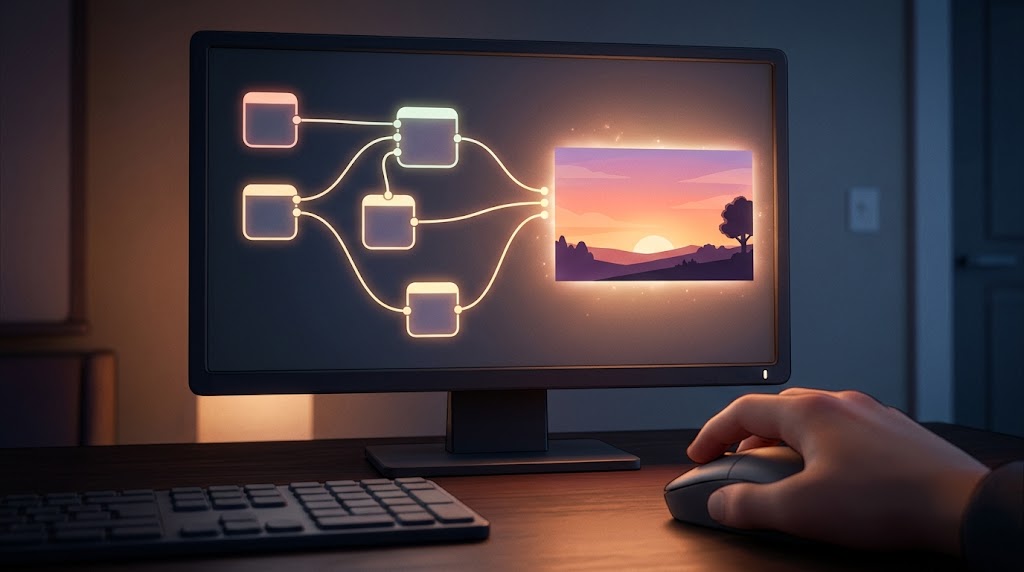
テンプレートで生成できたら、画面に並んだノードを眺めてみてください。基本の画像生成は、たった5種類のノードでできています。この流れを一度理解しておくと、他のワークフローを見たときにも構造が読めるようになりますよ。
| 順番 | ノード名 | 役割(レシピの工程) |
|---|---|---|
| 1 | Load Checkpoint | モデルファイルを読み込む。MODEL・CLIP・VAEの3つを出力 |
| 2 | CLIP Text Encode | プロンプトの文章をAIが理解できる形に変換。ポジティブ用とネガティブ用の2つ |
| 3 | Empty Latent Image | 画像のサイズ(縦横)と枚数を決める、空のキャンバス |
| 4 | KSampler | ノイズから画像を描いていく本体。ステップ数・CFG・サンプラー・シード値はここ |
| 5 | VAE Decode → Save Image | 計算結果を目に見える画像に変換して保存 |
最初にいじるとしたらKSamplerの中身です。「steps」は描き込みの回数で、SDXL系なら20〜30程度が一般的な目安。「cfg」はプロンプトへの忠実度で、上げすぎると絵が硬くなるので5〜7あたりから。「seed」は乱数の種で、同じ数値なら同じ絵が再現されます。気に入った絵が出たらseedを控えておくと、あとから微調整できて便利ですよ。画像サイズはEmpty Latent Imageで決めますが、SDXL系なら1024×1024前後がモデルの想定サイズです。ここを欲張って大きくすると、メモリ不足で止まる原因になります。
ノード同士をつなぐ線には色と型があって、同じ色・同じ名前の端子どうししかつながりません。紫のMODELは紫へ、オレンジのCONDITIONINGはオレンジへ、赤のVAEは赤へ。このルールのおかげで「間違った配線」は物理的にできない設計になっています。自分で配線をいじるときも、この色を見れば迷いません。
つまずきやすい3つのポイント
①モデルが選べない→フォルダの場所違い。「models/checkpoints」に置いたか確認
②生成ボタンを押しても何も起きない→画面右上か下のキュー表示を見る。裏で処理中のことが多い
③赤いエラーで止まる→メモリ不足の可能性大。まず画像サイズを小さく(VRAM不足の対処法)
Managerで拡張機能を追加する
基本の生成に慣れたら、次のステップが「ComfyUI Manager」です。ComfyUIは有志が作った「カスタムノード」で機能を無限に拡張できるんですが、それを手動で入れるとフォルダ操作や依存関係で消耗します。Managerはこのカスタムノードの検索・インストール・更新を画面上のボタンで済ませてくれる管理ツールですね。Desktop版には最初から入っていて、ポータブル版は「custom_nodes」フォルダにManagerを追加すれば使えます。
特に便利なのが、ネットで拾ったワークフローを読み込んだときに「足りないノードがあります」と表示されたら、Managerの「不足ノードをインストール」を押すだけで自動で揃えてくれる機能。ワークフローの共有文化があるComfyUIでは、これがあるとないとで快適さが段違いです。
ワークフローの保存と共有についても触れておきますね。組んだワークフローは「保存」からJSONファイルとして書き出せますし、さらに面白いのが、ComfyUIで生成した画像そのものにワークフローが埋め込まれていること。生成画像をComfyUIの画面にドラッグ&ドロップすると、その画像を作ったときのノード構成がそのまま再現されます。ネットで見かけた作例のワークフローを丸ごと再現できるのは、ノード式ならではの強みです。私も動画生成の設定は、うまくいった回の出力ファイルを「設定の控え」として残しています。
◆コーボーのワンポイント
私の実体験からひとつ。メモリ不足(OOM)でComfyUIが落ちた後、そのまま生成を続けるとCUDAが不安定になって別のエラーが続くことがありました。一度落ちたら、面倒でもComfyUIごと再起動するのが結局いちばん早いです。動画生成のような重い処理では特に、この「落ちたら再起動」を習慣にしておくと余計なトラブルを避けられますよ。
最初の1枚が出た瞬間、あの配線の山が「意味のある流れ」に見えてくるんですよね。そこからが本当のスタートですよ。
ComfyUIの始め方のよくある質問
プログラミングの知識がなくても使えますか?
使えます。ノードをつなぐ操作はマウスだけですし、テンプレートを使えば配線自体が不要です。Pythonなどのコードを書く場面は、通常の画像生成では一切ありません。
Desktop版とポータブル版、あとから乗り換えられますか?
できます。モデルファイルやワークフローのファイルは共通なので、フォルダを移すか設定ファイルで場所を指定し直せば、そのまま使えます。最初はDesktop版で始めて、必要になったらポータブル版へ、という流れで問題ありません。
VRAM 8GBのGPUでもComfyUIは動きますか?
動きます。ComfyUIは起動時にVRAM量を見て、モデルの載せ方を自動で調整してくれます。SDXL系なら画像サイズを控えめにすれば8GBでも生成できますよ。ただし快適さは別で、12GB以上あると設定に悩む場面がぐっと減ります。
日本語化はできますか?
執筆時点のComfyUIには言語設定があり、設定画面から日本語表示に切り替えられます。ただしノード名(Load Checkpoint、KSamplerなど)は英語のまま扱われることが多く、ネット上の解説も英語名で書かれているので、ノード名だけは英語で覚えておくのがおすすめです。
動画生成はどのくらいのスペックが要りますか?
画像生成より一段重いです。私のRTX 4070 SUPER(12GB)では、Wan 2.2で576×1024・5秒の動画に1本あたり約15〜27分かかり、720×1280はメモリ不足で生成できませんでした。動画まで見据えるならVRAM 16GB以上が現実的な入口です。詳しくは動画生成AIをローカルで始める方法にまとめています。
まとめ:最初の1枚はテンプレートで
最後に要点をまとめますね。
・ComfyUIはノード式のWebUI。隠れていた工程が見えているだけで、やることはフォーム型と同じ
・インストールはDesktop版が最も手軽。環境を把握したいならポータブル版、他UIと併用ならStability Matrix
・モデルは「models/checkpoints」に置く。SDXL系の.safetensorsから
・最初の生成は標準テンプレートを読み込むだけ。自分で配線しない
・基本ノードは5つ。端子の色が同じもの同士しかつながらない
・慣れたらManagerで拡張。落ちたら再起動が鉄則
ComfyUIは「最初の1枚」までの距離が、見た目の印象よりずっと短いUIです。導入でつまずいたら、まず「モデルの置き場所」と「画像サイズ」の2つを疑えば、たいていはそこに原因があります。そしてその1枚を出したあと、新しいモデルも動画生成も同じ画面の延長で手が届く。長く生成AIと付き合うつもりなら、覚える価値は十分ありますよ。あなたの環境づくりの参考になればうれしいです。