こんにちは、ローカルAI工房のコーボーです。
「AI画像生成を始めたいけど、置き場所の都合でノートパソコンにしたい」「同じRTX 5070 Tiが載っているなら、ノートでもデスクトップと同じように動くんじゃないの?」。こういう相談、本当によく受けます。カフェや実家でも作業したい気持ちはよく分かりますし、私自身も一度は真剣に検討しました。ただ、AI画像生成という用途に限って言うと、ノート型にはカタログを眺めただけでは気づけない落とし穴がいくつかあります。
この記事では、デスクトップ(RTX 4070 SUPER・VRAM 12GB)でAIイラスト制作を毎日回している私が、ノートで足りるかどうかの判断基準を、GPUの仕様差・発熱の仕組み・価格の実態まで含めてまとめました。仕様や価格は2026年11月時点でNVIDIAとマウスコンピューターの公式ページを確認したものです。
- ノート型AIパソコンの弱点(発熱・騒音・拡張性)の仕組み
- 同じGPU名でもノート版はVRAMもコア数も電力上限も違う理由
- ノートで十分な人・デスクトップにすべき人の判断基準
- ノートで快適に使う工夫と、外付けGPU・クラウドという代替案
AIパソコンはノートで足りる?結論
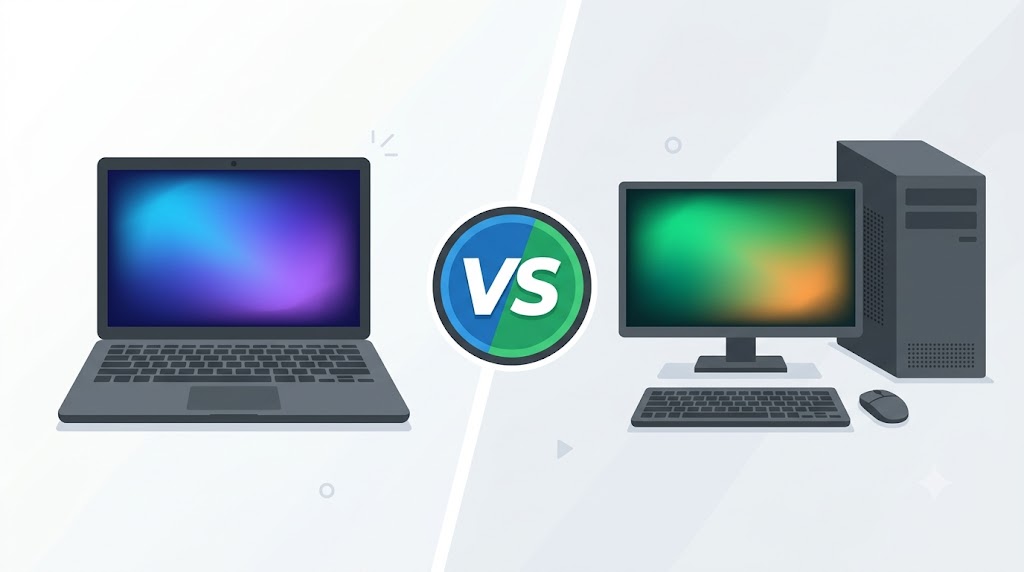
まず結論からお伝えします。外出先での軽い作業や「まず試してみたい」段階ならノートでも足ります。一方で、AI画像生成を毎日まとまった量こなしたい、あるいはLoRA学習や動画生成まで視野に入れているなら、同じ予算でもデスクトップを選んだほうが満足度は高くなります。理由は単純で、ノート型は「持ち運べる」という価値と引き換えに、GPUの性能・発熱の余裕・拡張性を削っているからです。AI画像生成はそのどれもを長時間使い続ける用途なので、相性があまり良くないんですよ。
外出先中心ならノート、本格運用ならデスクトップ
判断を分けるのは「どこで使うか」ではなく「GPUをどれだけ長く酷使するか」です。たとえば「出先でプロンプトの調整をしたい」「1日に数十枚、気に入った絵が出たら満足」という使い方なら、負荷がかかる時間は短いのでノートの弱点はほとんど表に出ません。
逆に「夜のうちに数百枚まとめて回したい」「同じキャラの差分を大量に作って選抜したい」「動画生成も試したい」となると、GPUに100%の負荷が何十分、何時間と連続してかかります。これはノートがいちばん苦手な使い方です。私の環境では動画生成AIのWan 2.2を1本(5秒・576×1024)回すのに約15〜27分かかり、その間GPU使用率は100%に張り付きます。夜間バッチで20本積んで約9時間動かし続けたこともあります。この負荷をノートの薄い筐体に長時間かけるのは、正直かなり厳しいです。
迷ったときは、次の3つを自分に聞いてみてください。「毎週、本当に持ち出すか」「1回あたりの生成は何分続くか」「VRAMは12GBで足りる用途か」。3つのうち2つ以上が「持ち出さない・長い・足りない」側に寄るなら、デスクトップが正解です。デスクトップを選ぶ理由はAIパソコンはデスクトップがおすすめな理由と選び方で詳しくまとめています。

「ノートか、デスクトップか」より「GPUを何分連続で回すか」で決めると、ほとんどの人は迷わなくなりますよ。
ノート型AIパソコンの弱点
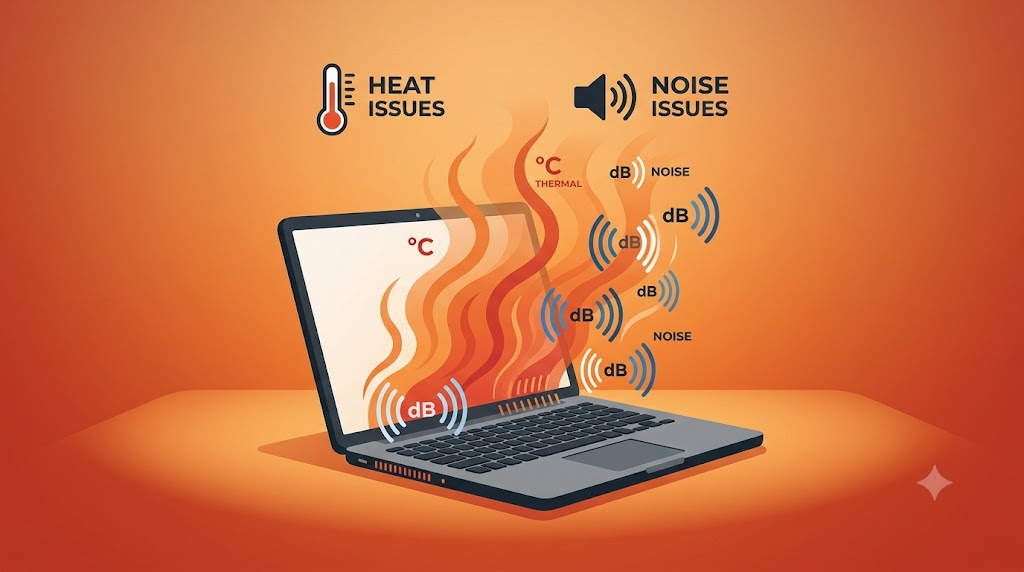
ノート型の弱点は「発熱」「騒音」「拡張性」の3つに集約されます。どれも使い始めてから気づきやすいものなので、仕組みから押さえておくと購入後のギャップが減ります。
発熱とスロットリングの仕組み
GPUは電気を使った分だけ熱を出します。デスクトップ用のRTX 5070 Tiは最大300Wの電力を使う設計で、その熱を大きなヒートシンクと複数のファンで外に捨てます。ノート型では同じ名前のGPUでも電力上限が60〜115Wに抑えられていて、しかも放熱に使える空間は薄い筐体の中だけです。つまり「出せる熱の上限」そのものが小さいんですね。
それでも長時間100%で回し続けると内部温度が上がり、GPUは自分を守るためにクロック(動作速度)を自動で落とします。これが「サーマルスロットリング」です。生成を始めた直後は速いのに、10分、20分と経つうちにじわじわ遅くなる。ベンチマークのような短時間のテストでは見えにくく、AI画像生成のような連続負荷でこそ顔を出す現象です。
騒音も同じ根っこです。狭い空間で熱を捨てるには小さなファンを高速で回すしかないので、負荷がかかっている間は耳につく音が続きます。デスクトップでも音はしますが、大きなファンをゆっくり回せる分、同じ負荷でも音の質がまるで違います。静かな部屋で夜に回したい人ほど、ここは地味に効いてきます。
もう一つ忘れがちなのがバッテリーです。GPUをフル稼働させる作業は電源につないで行うのが前提で、バッテリー駆動だと性能が制限される機種も多いです。「カフェでバッテリーだけで本格生成」はあまり現実的ではなく、結局コンセントのある場所で使うことになります。
拡張性の低さと買い替え前提
ノートパソコンはGPUが基板に直接はんだ付けされていて、後から交換できません。メモリやSSDは交換できる機種もありますが、AI画像生成でいちばん効くVRAM(GPU側のメモリ)は増やす手段がありません。「8GBで始めたけど足りなかった」となったら、本体ごと買い替えるしかないんです。
デスクトップなら、電源容量に余裕があればグラボだけを載せ替えられます。私自身がまさにこのパターンで、RTX 4070 SUPER(12GB)で実務を回しながら、RTX 5070 Ti(16GB)への換装を予定しています。CPUもメモリもSSDもそのまま使えて、GPU代だけで性能を一段上げられる。この「逃げ道」があるかないかは、数年単位で見ると大きな差になります。
弱点の中でいちばん痛いのは、実は騒音より「VRAMが足りなくても足せない」ことだと思いますよ。
同じGPU名でもノートは性能が落ちる
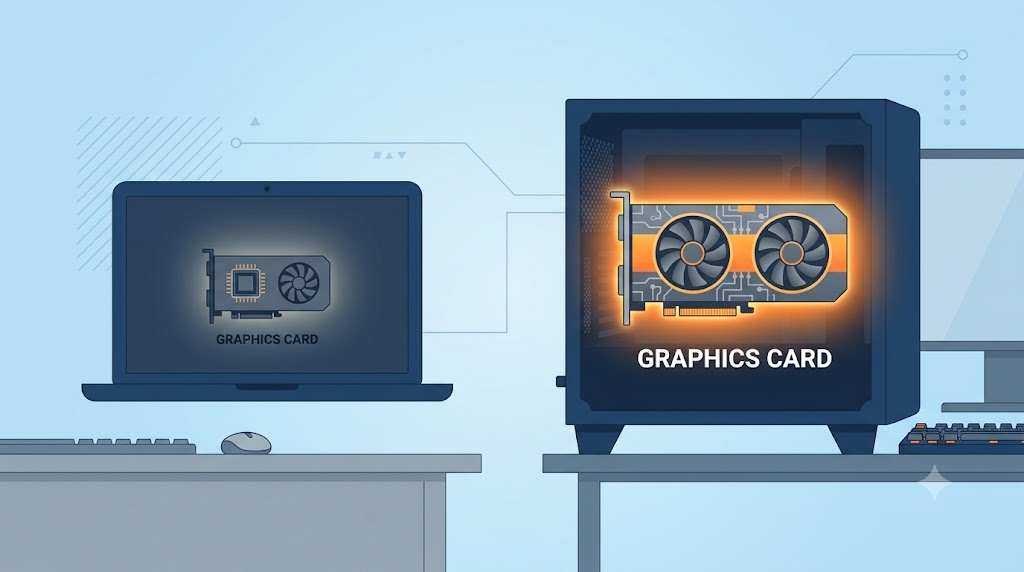
ここがこの記事でいちばん伝えたいところです。「RTX 5070 Ti」という名前はデスクトップにもノートにもありますが、中身は別物と考えてください。NVIDIAの公式仕様で並べると、VRAM・コア数・電力上限のすべてでノート版(Laptop GPU)が一段下になっています。
RTX 50シリーズLaptop GPUの一覧
まずノート向けのRTX 50シリーズを一覧で見てみましょう。注目してほしいのはVRAMの列です。12GB以上が欲しければ、上から3番目のRTX 5070 Ti Laptop以上が必要になります(2026年11月時点・出典:NVIDIA公式 Laptop GPU仕様比較)。
| Laptop GPU | VRAM | CUDAコア数 | GPU電力(W) |
|---|---|---|---|
| RTX 5090 Laptop | 24GB GDDR7 | 10,496 | 95〜150 |
| RTX 5080 Laptop | 16GB GDDR7 | 7,680 | 80〜150 |
| RTX 5070 Ti Laptop | 12GB GDDR7 | 5,888 | 60〜115 |
| RTX 5070 Laptop | 8GB GDDR7 | 4,608 | 50〜100 |
| RTX 5060 Laptop | 8GB GDDR7 | 3,328 | 45〜100 |
| RTX 5050 Laptop | 8GB GDDR7 | 2,560 | 35〜100 |
RTX 5070 Laptop以下は全部8GBです。SDXL系のイラスト生成は8GBでも動きますが、LoRAを複数併用したり高解像度で出したりするとかなり窮屈で、一般的には12GB以上が現実的、16GBあると快適というのが目安です。つまりノートで「現実的なライン」に乗るには、ラインナップの上半分から選ぶ必要があるということですね。
RTX 5070 Tiで見るデスクトップとの差
では同じ「RTX 5070 Ti」でデスクトップ版とノート版を並べてみます(出典:NVIDIA公式 RTX 5070ファミリー)。
| 項目 | RTX 5070 Ti(デスクトップ) | RTX 5070 Ti Laptop |
|---|---|---|
| VRAM | 16GB GDDR7 | 12GB GDDR7 |
| メモリバス幅 | 256bit | 192bit |
| CUDAコア数 | 8,960 | 5,888 |
| GPU電力 | 300W | 60〜115W(機種で異なる) |
VRAMは16GBに対して12GB、CUDAコアは約3分の2、電力上限は最大でも3分の1強。名前は同じでも、デスクトップ版のRTX 5070 Tiとノート版は「別のクラスのGPU」と考えたほうが実態に近いです。ちなみにデスクトップ版の一段下、RTX 5070(デスクトップ)がVRAM 12GB・CUDAコア6,144なので、ノート版の5070 Tiはデスクトップの5070にVRAM容量で並び、コア数では届かない、くらいの位置づけになります。
さらに注意したいのが「60〜115W」という幅です。これは同じRTX 5070 Ti Laptopでも、薄型モデルは60W寄り、厚めのゲーミングノートは115W寄りというように、メーカーが機種ごとに電力上限(TGP)を決めているからです。電力上限が低ければ当然性能も下がるので、同じGPU名のノートが2台あっても速度が同じとは限りません。NVIDIAにはCPUとGPUの間で電力を動的に振り分けるDynamic Boostという仕組みもあり、実際の挙動は機種の設計に大きく左右されます。
ノートのスペック表でGPU名だけ見て「デスクトップと同じ性能」と思い込むのが、いちばん多い失敗です。VRAM容量・CUDAコア数・GPU電力(TGP)の3つを必ず確認してください。TGPを明記していないメーカーもあるので、書いていない場合は問い合わせるか、その機種は候補から外すくらい慎重でいいと思います。
◆コーボーのワンポイント
私はデスクトップのRTX 4070 SUPER(VRAM 12GB)で毎日イラストを生成しています。SDXL系で1024×1536・20ステップなら1枚約10秒、LoRAを複数重ねてワイルドカードで大量生成してもVRAM不足で止まることはほぼありません。ノート版のRTX 5070 Ti Laptopも同じ12GBなので、イラスト生成の「できること」の範囲は私の環境とだいたい重なるはずです。ただし私の12GBは300W級の冷却が効いたデスクトップでの話で、動画生成のWan 2.2ではVRAM約10.3GBを使いながらGPU 100%が15〜27分続きます。同じ12GBでも、この負荷をノートの筐体で毎日かけ続けるのは厳しいと見ています。12GBで何がどこまでできるかはVRAM 12GBで何ができる?画像生成・動画・LLMの実測目安に実測をまとめています。
「5070 Ti」の文字だけで判断すると、デスクトップの5070相当を買っていたことになりかねません。名前は同じ、中身は別、ですね。
ノート型が向いている人・向いていない人
ここまでの話を踏まえて、ノートで足りる人とデスクトップにすべき人を整理します。「自分はどちらに近いか」で読んでみてください。
ノートで十分な人
- 週に何度も持ち出す予定が本当にある(出張・実家・打ち合わせ先など)
- 1回の生成は数分〜数十分で終わり、夜通し回す予定はない
- SDXL系のイラスト生成が中心で、VRAM 12GBで足りる使い方
- 部屋にデスクトップを置くスペースがなく、置けるようになる見込みもない
- ゲームや動画編集など、他の用途でもノートが必要
デスクトップにすべき人
- 毎日まとまった量を生成したい、寝ている間にバッチで回したい
- LoRA学習・動画生成・FLUX系の大型モデルなど16GB以上が欲しくなる用途がある
- 静かな部屋で長時間作業したい、ファンの音が気になるタイプ
- 数年使って足りなくなったらグラボだけ替えて延命したい
- 「持ち出す」が月1回以下で、冷静に考えると持ち出さない
よくあるのが「将来持ち出すかもしれないから」という理由でノートを選ぶパターンです。でも、GPUをフル稼働させる作業は電源が必要で、音も出て、本体も熱くなります。実際にカフェで本格的に生成し続ける人はほとんどいなくて、持ち出すのはプロンプトの整理や画像の選抜みたいな軽い作業になりがちです。その軽い作業なら、安いノートやタブレットでも代わりが利くんですよね。
「持ち出すかも」の「かも」が本当に来るのか、一度カレンダーを見返してみるといいですよ。来なかった人を何人も見ています。
ノート型を選ぶときのチェックポイント
それでもノートを選ぶ、という判断もちゃんとあります。その場合に外してはいけない確認項目をまとめます。GPU名の次に見るべきものから順番に並べました。
- VRAMは12GB以上:RTX 50シリーズならRTX 5070 Ti Laptop以上。8GBモデルは「とりあえず動く」ラインなので、長く使うつもりなら避けたほうが安全です
- GPU電力(TGP)は上限寄り:同じ5070 Ti Laptopでも60Wと115Wでは別物です。薄型・軽量をうたうモデルほど低めに設定されがちなので、厚みと重さはある程度妥協する覚悟が要ります
- 冷却設計:ファン2基以上・排気口が複数あるゲーミング系の筐体が有利。負荷時の動作音や温度のレビューがあれば必ず見る
- メインメモリは32GB:モデルの読み込みやComfyUI系の作業でメインメモリも使います。16GBだと生成以外の作業がもたつきます
- SSDは1TB以上:SDXLのモデル1つで数GB、動画生成のモデル群は私の環境で合計約48GBありました。500GBでは早々に足りなくなります
- 電源アダプターの出力:GPU電力が高い機種ほどアダプターも大きく重くなります。「持ち運ぶ」つもりなら実物の重さも確認を
国内のBTOメーカーでは、マウスコンピューターがRTX 5070 Ti Laptop GPU搭載のノートをG TUNE・DAIVの両ブランドで扱っています(2026年11月時点・出典:マウスコンピューター公式 RTX 5070 Ti Laptop搭載ノート一覧)。ノートはカスタマイズの幅がデスクトップより狭いので、メモリとSSDの初期構成が希望に合うモデルを選ぶほうが結果的に安く済みます。
ノートでも快適に使うための工夫
ノートで始めると決めたなら、弱点を少しでも和らげる使い方をしましょう。性能そのものは変わりませんが、スロットリングの入り方や作業のストレスはかなり変わります。
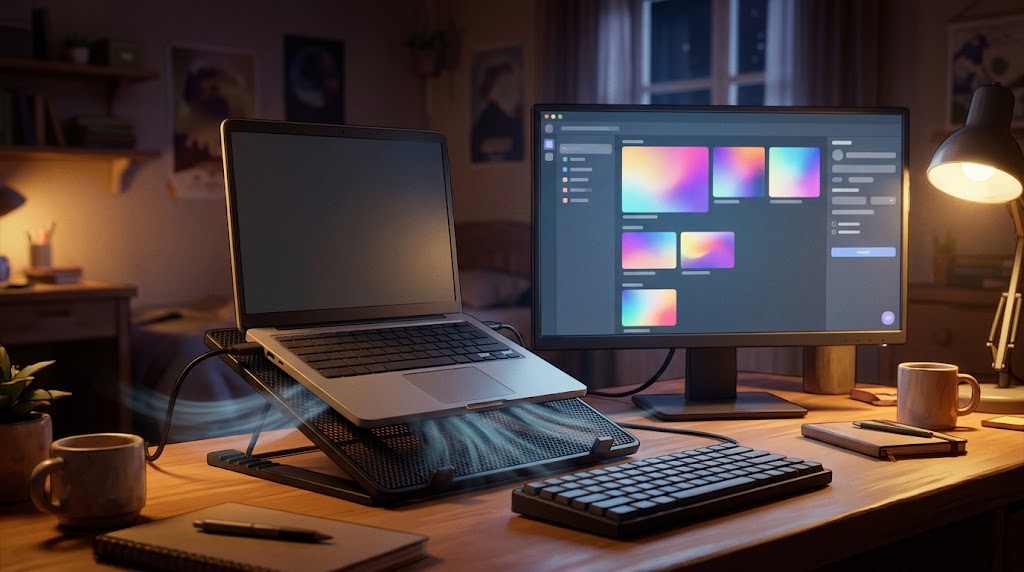
- 必ず電源につないで、電源モードは「最高パフォーマンス」に:バッテリー駆動や省電力モードだとGPUの電力上限が下がり、生成速度が落ちます。これだけで体感がはっきり変わる機種もあります
- 吸気口をふさがない:布団やソファの上での使用は厳禁。底面に吸気口がある機種は、机の上でも後ろ側を少し持ち上げるだけで温度が変わります。冷却スタンドは「劇的に冷える」というより、この空気の通り道を確保する道具だと思ってください
- 外部モニター・外付けキーボードで「据え置き運用」にする:発熱している本体から手を離せるうえ、画面も広くなります。ノートを選んだ人の多くが、結局この形に落ち着きます
- 生成中は他の重いアプリを閉じる:ブラウザのタブを大量に開いたままだとメインメモリを食い、ノートは特に余裕がないので全体がもたつきます
- 長時間バッチは「涼しい時間・涼しい部屋」で:室温が高いほどスロットリングが早く入ります。夏場の昼間に何時間も回すのは、ノートにいちばん酷な使い方です
- 解像度とバッチ数で負荷を調整する:いきなり高解像度・大量生成ではなく、まず低めの解像度で当たりを探し、気に入った構図だけ高解像度で出し直す。VRAMにも時間にもやさしい進め方です
こうした工夫は「応急処置」ではあるのですが、ノートで始めた人の満足度を大きく左右します。特に「電源モード」と「吸気口」は、知らずに損をしている人が本当に多いです。
ノートを選んだ人の多くが、結局は外部モニターをつないで机に据え置くことになるんですよね。だったら最初から、という話にもなるのですが。
外付けGPUやクラウドという代替案
「ノートの持ち運びやすさは欲しい、でもGPU性能も妥協したくない」という人向けに、間を取る選択肢も触れておきます。どれも万能ではないので、向く人・向かない人をはっきり書きます。
外付けGPU(eGPU)は、ノートにThunderboltやOCuLinkなどの高速端子でデスクトップ用グラボをつなぐ方法です。家ではデスクトップ級、外では軽いノート、という理想を一見かなえてくれます。ただし現実は少し複雑で、まず対応端子を持つノートが必要なこと、グラボ本体に加えて専用ボックスや電源も買うので費用がかさむこと、接続規格の帯域の制限で性能を全部は引き出せないこと、相性トラブルが出たときに自力で切り分ける必要があることが壁になります。AI画像生成はモデルをVRAMに読み込んだ後は端子の帯域の影響を受けにくいので、ゲームよりは相性がいい用途ではあります。それでも「仕組みをいじるのが好きな人向け」で、初心者にすすめる選択肢ではないと思っています。
クラウドGPUは、時間課金で高性能GPUを借りる方法です。ノートは画面を見るだけの端末になるので、本体性能はほとんど問いません。「月に数回しか生成しない」「まずローカル生成の雰囲気を知りたい」という人には合理的です。一方で、毎日のように回す人は使用時間が積み上がって固定費が重くなりますし、モデルやLoRAを環境に置き直す手間、ネット回線の速さにも左右されます。生成した画像のデータをどこに置くかという管理の問題も出てきます。「試す」には最適、「日常化」したらローカルに戻ってくる、という使い方が多いです。
小型デスクトップやミニPCとの分担も現実的です。GPUを載せられるミニタワーや小型PCを家に置き、持ち出し用は手持ちの軽いノートに任せる。生成は家のPCで走らせて、外からは結果を見るだけ、という運用です。ミニPCでどこまでできるか、限界はどこかはミニPCでAI画像生成はできる?限界と選び方を解説で詳しく書いています。結局このパターンがいちばん「両方のいいところ取り」になりやすいです。
デスクトップとの価格差
最後にお金の話です。「ノートは高い」とよく言われますが、正確には「同じ価格帯で手に入るGPUの中身が違う」と言うほうが実態に合います。2026年11月時点のマウスコンピューター公式サイトの表示価格で、RTX 5070 Ti搭載モデルの税込価格帯を並べてみます(出典:マウスコンピューター公式 RTX 5070 Ti搭載パソコン一覧)。
| タイプ | 搭載GPU | VRAM | 税込価格の目安(2026年11月時点) |
|---|---|---|---|
| ノート(G TUNE/DAIV) | RTX 5070 Ti Laptop | 12GB | 49万円台〜59万円台 |
| デスクトップ(G TUNE/DAIV) | RTX 5070 Ti(デスクトップ) | 16GB | 通常52万円台〜・セールやアウトレットで42〜46万円台〜 |
価格帯はほぼ重なっていますよね。同じ50万円前後を払って、ノートならVRAM 12GB・CUDAコア5,888・電力上限最大115W、デスクトップならVRAM 16GB・CUDAコア8,960・300Wです。ノートの価格には「持ち運べること」の対価が丸ごと乗っていて、その分だけGPUの中身が削られている、という構図です。しかもデスクトップはセールやアウトレットが頻繁に出るので、タイミングを選べる人はさらに差が開きます。価格は構成や時期で変わる一般的な目安なので、最新の正確な情報は公式サイトでご確認ください。
見方を変えると、ノートでVRAM 12GBを確保するには約50万円のRTX 5070 Ti Laptop搭載機が必要ですが、デスクトップなら一段下のRTX 5070(12GB)搭載機でも同じVRAM容量が手に入ります。「12GBあれば足りる」と割り切れる人は、デスクトップのほうが予算を大きく抑えられるということです。
ノートとデスクトップの価格差を実際に確かめたいなら、 マウスコンピューター公式サイトでノートとデスクトップを比較すると、同じRTX 50シリーズ搭載モデルを両方のタイプで並べて見られます。VRAM容量を揃えて比べるのがポイントです。
同じ値札でVRAMが4GB、コアが3,000個違う。持ち運びにそれだけの価値があるかどうか、ここが本当の分岐点ですね。
よくある質問
Q. ノートパソコンでもLoRA学習はできますか?
VRAM 12GB以上のモデルなら不可能ではありません。ただしLoRA学習は長時間GPUに100%の負荷をかけ続けるので、ノートではスロットリングで時間が伸びやすく、ファンの音もずっと続きます。一般的にはVRAM 16GB以上が目安とされる用途なので、本格的にやるならデスクトップのほうが安定します。
Q. 「RTX 5070 Ti」搭載ノートはデスクトップの5070 Tiと同じ速さですか?
違います。ノート版(Laptop GPU)はVRAM 12GB・CUDAコア5,888・GPU電力60〜115Wで、デスクトップ版の16GB・8,960・300Wとは別物です。さらに同じノート版でも機種ごとに電力上限が違うので、購入前にVRAM・コア数・TGPの3つを確認してください。
Q. ノートに外部モニターをつなげば快適になりますか?
作業のしやすさは上がりますし、発熱した本体から手を離せるのでおすすめです。ただしGPUの性能や発熱そのものは変わりません。「見やすさ」と「生成速度」は別の話として考えてください。
Q. ゲーミングノートならAI画像生成に十分使えますか?
グラボの世代とVRAM容量次第で使えます。ゲーミングノートは冷却設計が厚めで電力上限も高めに設定されていることが多く、ノートの中では有利です。ただし発熱・騒音・拡張性の弱点は変わらないので、長時間の連続生成には向き不向きがあります。
Q. 中古のゲーミングノートで代用するのはどうですか?
ノートはバッテリーや冷却ファン、内部の熱伝導グリスなどが劣化しやすく、GPUの使われ方も外からは見えません。保証がないと故障時の修理費も高くつきます。AI画像生成を長く使いたいなら、保証付きの新品を選んだほうが結果的に安心だと思います。
まとめ
AIパソコンがノートで足りるかどうかは、「本当に持ち出すか」と「GPUを何分連続で回すか」で決まります。出先での軽い作業や、まず試してみたい段階ならノートで十分です。一方で、毎日まとまった量を生成したい人、LoRA学習や動画生成まで視野に入れる人は、同じ予算でもデスクトップを選んだほうが後悔しにくいです。
そしてノートを選ぶなら、GPU名だけで判断しないこと。同じ「RTX 5070 Ti」でもノート版はVRAM 12GB・CUDAコア5,888・電力上限60〜115Wと、デスクトップ版とは別のクラスです。VRAM 12GB以上・TGPは上限寄り・冷却がしっかりした機種、この3条件を満たしたうえで、電源につないで据え置き気味に使うのが、ノートでいちばん快適に付き合う方法だと思います。
パソコン選び全体の考え方や、予算別の具体的な構成はAI画像生成向けパソコンおすすめ|失敗しない選び方完全版にまとめているので、あわせて参考にしてください。仕様や価格は執筆時点のもので、変わることがあります。最新の正確な情報は各メーカーの公式サイトでご確認ください。