こんにちは、ローカルAI工房のコーボーです。
「うちにあるゲーミングPCでAI画像生成できるのかな」「これから買うならゲーミングPCでいいのかな」という質問、本当によくいただきます。実は私自身が毎日使っているパソコンも、AI専用として作られたものではなく、もともとゲーミングデスクトップとして売られていたモデルです。買ったときはAI画像生成のことなんて考えていなかったのに、結果的にそのまま実務で回せています。この記事では、ゲーミングPCがAI画像生成に使えるのか、選ぶときに何を見ればいいのか、ゲームと兼用するときのコツまで、実体験を交えて解説します。
- ゲーミングPCはAI画像生成に使えるのかの結論
- RTX 50シリーズ各GPUのVRAM容量と選び方の基準
- ゲーミングPCの標準構成に潜む落とし穴
- ゲーム兼用時の設定とクリエイターPCとの違い
ゲーミングPCはAI画像生成に使える?結論
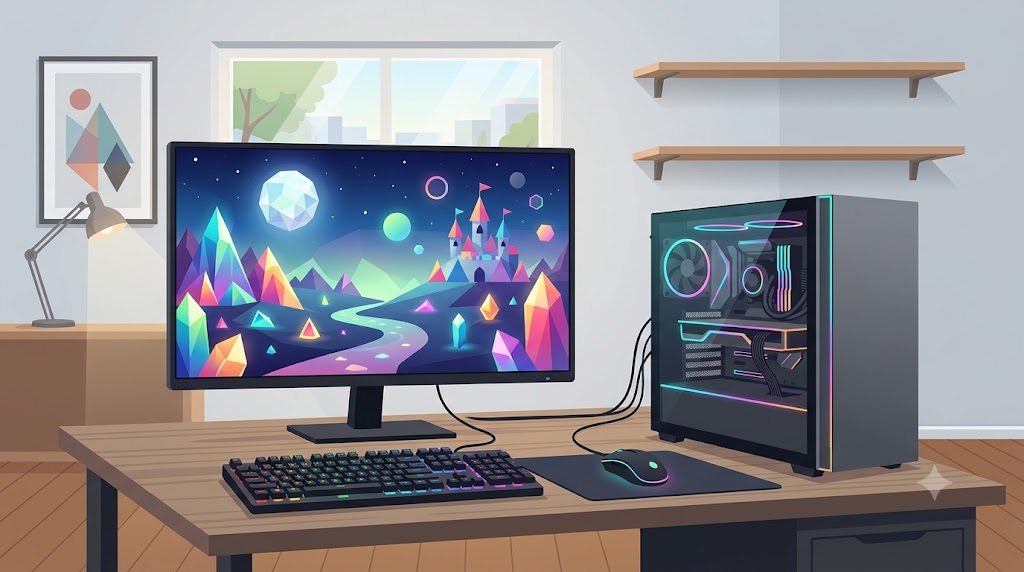
結論から言うと、ゲーミングPCはAI画像生成に十分使えます。むしろ、ローカルで画像生成をするという用途を考えたとき、ゲーミングPCはもともと相性がいいジャンルなんですよね。まずは私の環境を具体的にお見せしつつ、なぜそう言えるのかを整理します。
私がAIイラスト制作の実務を回しているメインPCは、駿河屋のオリジナルゲーミングデスクトップで、中身はRyzen 7 9800X3D・メモリ32GB・GeForce RTX 4070 SUPER(VRAM 12GB)・SSD 1TBという構成です。CPUの9800X3Dは「ゲーム向け」として有名なモデルですし、ケースも電源も完全にゲーミングPCとして組まれたものです。それでもStable Diffusion系のUIを毎日動かして、LoRAを何枚も重ねたり、ワイルドカードで大量生成したりという使い方で、VRAM不足で止まることはほぼありません。
私の環境での実測だと、SDXL系のモデルで1024×1536・20ステップの画像が1枚あたり約10秒で出てきます。これはゲーミングPCに何か特別な手を加えた結果ではなく、買ったときのグラボをそのまま使っている数字です。「AI専用」と銘打った高価なパソコンでなくても、グラボとVRAMをちゃんと選べば実務レベルで使える、というのが私の結論です。
「AI PC」表記とゲーミングPCは別物
ここでひとつ、言葉の整理をしておきます。最近は家電量販店やメーカーサイトで「AI PC」という表記の製品が増えていますが、これは主にNPU(AI処理専用の低消費電力チップ)を搭載したノートPCやスリムPCを指すことが多いです。NPUが得意なのは、Web会議の背景ぼかしや文字起こし、OS側のちょっとしたAI機能など、消費電力を抑えながら小さなAI処理を回す仕事です。
一方、Stable Diffusion系のローカル画像生成は、GPUに巨大なモデルを丸ごと読み込んで、何十億回という計算を一気に回す仕事です。ここで効くのはNPUではなく、グラボの演算性能とVRAM(グラボ専用のメモリ)の容量です。つまり「AI PC」と書いてあるからAI画像生成に強い、とは限りません。ローカルで本格的に画像生成をしたいなら、NPU搭載の「AI PC」表記より、グラボとVRAMがしっかりしたゲーミングPCを選ぶほうが確実です。言葉のイメージに引っ張られないようにしてください。

「AI PC」という名前のほうがAIに強そうに見えるのに、画像生成で頼りになるのは昔からの「ゲーミングPC」なんですよね。名前より中身、です。
ゲーミングPCがAI画像生成に向いている理由
ゲーミングPCは、もともと3Dゲームを快適に動かすために、強力なグラボと、それを支える電源・冷却がセットで設計されています。この構成が、設計した人の意図とは関係なく、そのままAI画像生成にも活きてくるんですよね。理由を2つに分けて見ていきます。
グラボ・VRAMが最初から主役
一般的な事務用PCや家庭向けPCは、CPUとメモリが主役で、グラボはCPU内蔵のものか、あっても映像出力用の控えめなものです。ところがゲーミングPCは、企画の段階からグラボ性能を主役にしています。カスタマイズ画面を開けば、グラボの選択肢が何段階も並んでいて、VRAM 12GB・16GBといったAI画像生成に向く容量のモデルを選びやすくなっています。
AI画像生成の実務で最優先すべきなのは、CPUの速さでもNPUの有無でもなく、グラボの性能とVRAMの容量です。ゲーミングPCは、その最優先の部分が最初から手厚く用意されているジャンルなので、「AI用に特別な構成を探す」という手間がほとんどいりません。
電源と冷却が高負荷前提で組まれている
もうひとつ見落とされがちなのが、電源と冷却です。グラボは生成中、ほぼ100%の使用率で回り続けます。私がWan 2.2で動画生成をしたときは、1本あたり15〜27分、GPU使用率100%の状態が続きましたし、夜間に20本キューに積んで一晩まわしたこともあります。この使い方は、ゲームを何時間も遊び続けるのとほぼ同じ負荷のかけ方なんですよね。
ゲーミングPCは「グラボに長時間フル負荷をかけ続ける」ことを最初から想定して、容量に余裕のある電源と、ケース内の空気の流れ(エアフロー)が設計されています。事務用PCに後からグラボだけ足すと、電源が足りなかったり、熱がこもって性能が落ちたりしがちですが、ゲーミングPCならそこを心配せずに済みます。地味ですが、毎日使うほど効いてくる強みです。
ゲームを何時間も遊ぶのと、画像を何百枚も生成するのは、パソコンから見ればほぼ同じ「重労働」なんですよね。だから設計がそのまま流用できるんです。
ゲーミングPCを選ぶときに見るべきポイント
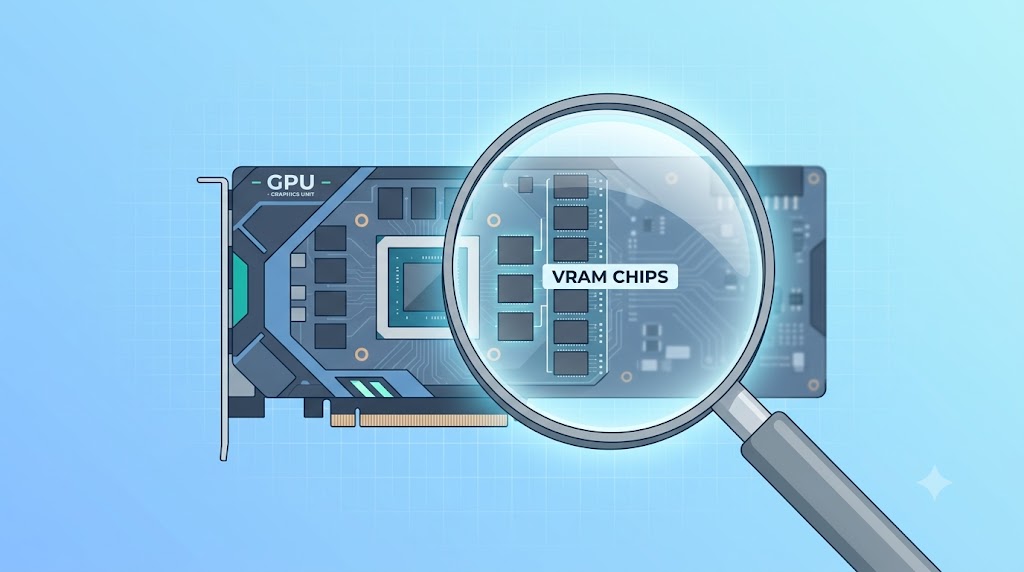
では、実際にゲーミングPCを選ぶときに何を見ればいいのか。見るべき順番は「VRAM容量 → メモリ・ストレージ → 見た目」です。多くの人が逆の順番で見てしまうので、ここは意識して直してください。
VRAM容量を最優先で確認する
ゲーミングPCのカスタマイズ画面では、グラボの世代(RTXの数字)や「性能◯%アップ」といった表記に目が行きがちですが、AI画像生成で本当に見るべきなのはVRAM容量です。SDXL系のローカル画像生成はVRAM 8GBでも動きますが窮屈で、12GB〜が現実的、16GBあると快適。これが一般的な目安です。FLUX系など新しめの大型モデルや動画生成まで視野に入れるなら、16GB以上を見ておくと安心です。
2026年11月時点の現行世代はGeForce RTX 50シリーズです。NVIDIA公式の仕様から、各GPUのVRAM容量を一覧にしておきます(出典:NVIDIA公式 GeForce RTX グラフィックスカード比較)。
| GPU | VRAM | AI画像生成での位置づけ(目安) |
|---|---|---|
| RTX 5090 | 32GB GDDR7 | 動画生成・大型モデルまで余裕。価格も別格 |
| RTX 5080 | 16GB GDDR7 | 快適ライン。速度重視ならこちら |
| RTX 5070 Ti | 16GB GDDR7 | 快適ライン。コスパの本命 |
| RTX 5070 | 12GB GDDR7 | 現実的ライン。SDXL実務は回る |
| RTX 5060 Ti | 16GB/8GB GDDR7 | 16GB版は入門の有力候補。8GB版と混在に注意 |
| RTX 5060 | 8GB GDDR7 | 動くが窮屈。AI用には控えめ |
| RTX 5050 | 8GB GDDR6 | 同上。価格最優先のとき |
ポイントは、RTX 5070が12GBで、5070 Tiと5080が同じ16GBだということです。私が今使っているRTX 4070 SUPERも12GBなので、「5070なら私と同じ土俵でSDXLの実務が回る」「5070 Ti以上なら16GBで一段ラクになる」と読み替えてもらえると分かりやすいと思います。グラボ単体の選び方はAI画像生成におすすめのグラボ|VRAM別の選び方と買い替え前の確認で詳しく書いているので、グラボから攻めたい人はそちらもどうぞ。
◆コーボーのワンポイント
VRAM 12GBのRTX 4070 SUPERで、SDXL 1024×1536・20ステップが1枚約10秒という私の実測は、今のRTX 5070(12GB)を選ぶ人の目安にもなると思います。12GBで何がどこまでできるかはVRAM 12GBで何ができる?画像生成・動画・LLMの実測目安にまとめました。「12GBで足りるか」で迷っている人は、先にそちらを読んでから戻ってきてもらうと判断が早いですよ。
見た目やRGBライティングは無視していい
ゲーミングPCというと、虹色に光るファンやガラスのサイドパネルを想像するかもしれません。はっきり言うと、AI画像生成の性能には1ミリも関係ありません。光るファンでも光らないファンでも、出てくる画像の速さと品質は同じです。
見た目にお金をかけるより、その分をグラボのグレードに回したほうが実用面での満足度は確実に上がります。たとえば同じ予算で「光るケース+RTX 5070」と「地味なケース+RTX 5070 Ti」が並んでいたら、AI用途なら迷わず後者です。ホワイトモデルやガラスパネルは、性能を確保したあとに予算が余っていたら考える程度でいいと思います。ついでに、メモリは32GBあると生成中にブラウザや他のソフトを開いても余裕がありますし、ストレージはモデルファイルが1つ数GB〜十数GBあるので1TB以上を見ておくと安心です。
光るファンは生成を1秒も速くしてくれません。その数千円〜数万円をグラボに回したほうが、毎日の作業で「買ってよかった」と感じる回数が増えますよ。
ゲーミングPCで注意したい落とし穴
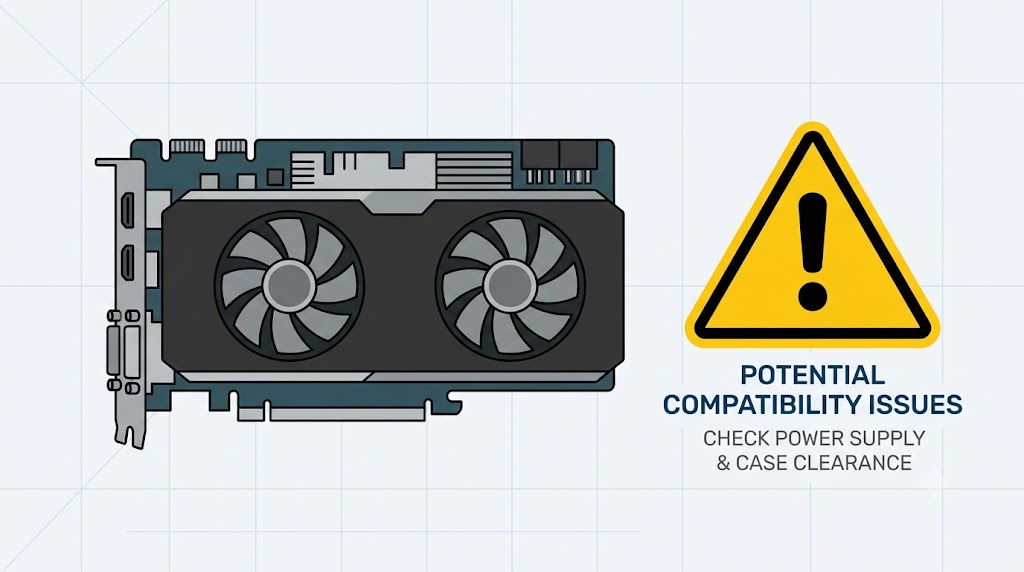
ゲーミングPCはAI画像生成と相性がいい、と言ってきましたが、何も考えずに買っていいわけではありません。ゲーム向けに最適化されているからこそ、AI用途で見ると「惜しい」構成になっているパターンがあります。実際のBTOの標準構成を例に、2つの落とし穴を見ておきます。
標準構成はVRAMが控えめなことが多い
ゲーミングPCの入門モデルは、「◯万円から」という価格の見せ方をするために、標準構成のグラボがVRAM 8GBクラスになっていることが少なくありません。2026年11月時点で主要BTOのゲーミングデスクトップ一覧を見ると、たとえばマウスコンピューターのG TUNEでは、入門価格帯のモデルがRTX 5060(8GB)+メモリ16GBという組み合わせで並んでいます(出典:マウスコンピューター G TUNE デスクトップPC一覧)。ドスパラのGALLERIAも、最安クラスはRTX 5060(8GB)やRTX 5060 Ti 8GB版にメモリ16GB(DDR4)という構成です(出典:ドスパラ GALLERIA ゲーミングPC一覧)。
ゲーム用途なら、フルHDで遊ぶ限り8GBでも困らない場面はあります。でもAI画像生成用に選ぶなら、この標準構成のまま買うのはおすすめしません。カスタマイズ画面でVRAM 12GB以上のグラボにアップグレードするか、最初からRTX 5070以上を搭載したモデルを選んでください。「安く見えるモデルの標準構成は、AI用途だとVRAMが足りない」。これがゲーミングPC選びでいちばん多い失敗パターンです。
ちなみに、グラボを見たあとはメモリも確認してください。G TUNEの一覧では掲載60件のうち約7割が32GB標準でしたが、入門モデルやアウトレット品は16GBが多いです。画像生成だけなら16GBでも動きますが、動画生成やローカルLLMまで視野に入れるなら32GBにしておくと後悔しにくいです。
同じ名前でVRAM違いが混在する
もうひとつ、知らないと本当に引っかかる落とし穴があります。同じGPU名でVRAM容量が違うモデルが混在していることです。RTX 50シリーズだと、RTX 5060 Tiに16GB版と8GB版があります。前世代のRTX 4060 Tiも同じでした。BTOの製品名には「RTX 5060 Ti搭載」としか書かれていないことがあり、スペック表を開いて初めて8GBだと分かる、というケースがあります。
実際、クリエイター向けを謳うDAIVのラインナップにも、RTX 5060 Ti 8GB版+メモリ16GBのモデルが並んでいます(出典:マウスコンピューター DAIV デスクトップPC一覧)。クリエイター向けブランドなら安心、とは限らないわけです。
「RTX 50◯◯搭載」という表記だけを見て安心せず、スペック表の「グラフィックス」欄で実際のVRAM容量(GB)まで必ず確認してください。特にRTX 5060 Tiは、16GB版と8GB版が同じ名前で売られています。AI画像生成用なら16GB版を選んでください。
製品名が同じでVRAMが半分、というのは初心者にはかなり不親切ですよね。スペック表の「GB」の数字を見るクセだけつけておけば、この罠は避けられますよ。
ゲームとAI画像生成を兼用するときの設定
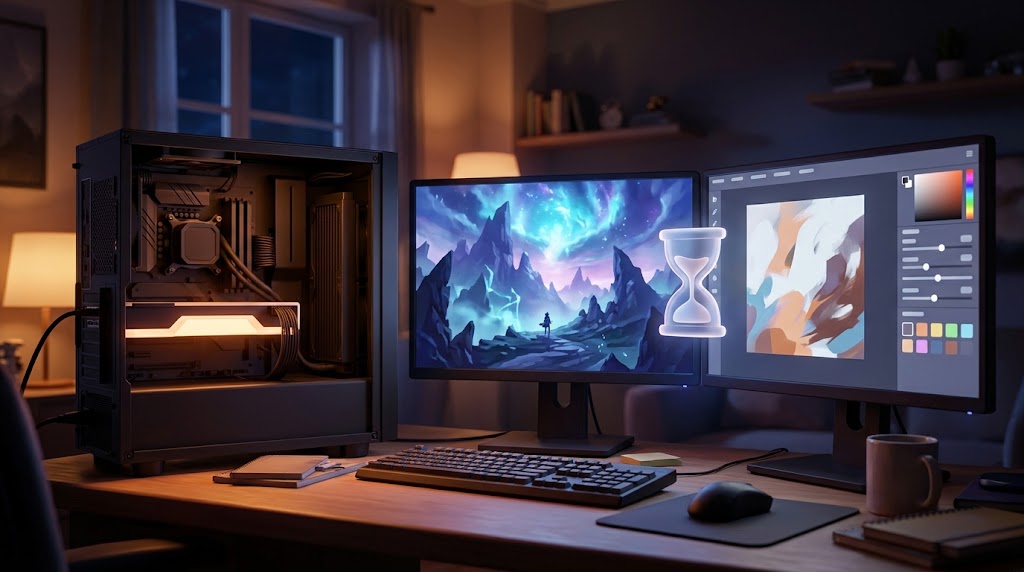
「ゲームもしたいし、AI画像生成もしたい」という人は多いと思います。1台で両方やるのは全然アリです。ただ、グラボは1枚しかないので、使い方のコツを知っておくと無駄なトラブルを避けられます。実務で毎日回している立場から、押さえておきたい点を4つにまとめます。
1. ゲームと生成を同時に動かさない。VRAMはグラボ1枚の中でゲームとAIが取り合う形になります。重い3Dゲームは単体で数GB〜10GB近くVRAMを使うこともあるので、生成を走らせたままゲームを起動すると、どちらかがVRAM不足で止まったり、極端に遅くなったりします。私も動画生成でVRAMを使い切って落ちた(CUDA out of memory)あとは、ソフトを再起動しないとその後の生成が不安定になった経験があります。「生成は寝ている間やゲームをしない時間に、まとめて回す」と決めておくのがいちばん平和です。
2. 生成中はブラウザや配信ソフトも軽くする。意外と見落とすのが、ゲーム以外のソフトです。ブラウザのハードウェアアクセラレーション、動画再生、配信・録画ソフトのプレビューなどもVRAMを少しずつ食います。VRAMぎりぎりの設定で生成しているときは、生成前にこうしたソフトを閉じるだけで通ることがあります。
3. 電源プランとスリープを見直す。ゲーミングPCは省電力より性能寄りの設定になっていることが多いので、ここは有利です。ただし夜間に生成をまとめて回す場合、Windowsのスリープ設定が有効だと途中で止まります。私も最初にこれで一晩分の生成が止まったことがあるので、長時間バッチの前はスリープを「なし」にしてください。
4. グラボを買い足すならOC版の枝番に注意。ゲーミングPCのグラボは、あとから自分で交換することもできます。そのとき気をつけたいのが、ゲーマー向けに用意された「OC版(オーバークロック版)」です。型番の枝番が1文字違うだけで、定格版とOC版が別製品として並んでいることがあり、私も以前グラボを検討したとき、OC版のほうを間違えて買いかけました。AI画像生成ではOCの恩恵はほとんどなく、消費電力と価格が上がるだけなので、定格版で十分です。型番の末尾まで見比べてから注文してください。
◆コーボーのワンポイント
私が使っているパソコンはRyzen 7 9800X3D・メモリ32GB・RTX 4070 SUPER(VRAM 12GB)という構成のゲーミングデスクトップです。ゲーム向けに組まれたパソコンでも、グラボとVRAMさえしっかりしていれば、そのままAIイラスト制作の実務を毎日回せています。「ゲーミングPCだから趣味用」と決めつけずに、中身のスペックで判断してみてください。ゲームとAIを両方やりたい人は、同じ価格帯の中でグラボ性能が高い構成を選んでおくと、どちらの用途でも満足度が上がりますよ。
兼用のコツは、結局「グラボを同時に2つの仕事で取り合わせない」の一言に集約されますね。時間を分ければ、1台で両方ちゃんと楽しめますよ。
クリエイター向けPCとの違い
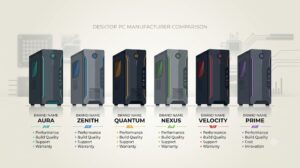
ゲーミングPCと並んで候補に上がるのが、マウスコンピューターの「DAIV」のような、クリエイター向けを謳うブランドです。中身のグラボ性能で見ると、同価格帯のゲーミングPCと大きな差がないことも多く、ソフトの動作検証やサポート体制に安心感を求めるかどうかが選び分けのポイントになります。BTOショップごとの特徴はAIパソコンはBTOが正解?おすすめ構成と注意点完全版でも解説しています。
ゲーミング寄りのG TUNEとクリエイター寄りのDAIVを同じ画面で見比べられるので、両方の候補を並べたい人は マウスコンピューター公式サイトでG TUNE・DAIVを見るからVRAM 16GB以上の構成を探してみてください。
2026年11月時点で両ブランドの一覧を見比べると、違いは次のように整理できます。
| 比較項目 | ゲーミングPC(G TUNE・GALLERIAなど) | クリエイターPC(DAIVなど) |
|---|---|---|
| 搭載グラボ | RTX 50シリーズ中心。選択肢が多い | RTX 50シリーズ中心。業務用のRTX PROを選べるモデルもある |
| メモリの標準 | 入門は16GB・中位以上は32GBが主流 | 32GBが主流。64GB以上の構成も用意 |
| 見た目 | 光るファン・ガラスパネルが多い | 黒や白の落ち着いた外観が中心 |
| 付加価値 | ゲームタイトル推奨・コラボモデル | NVIDIA Studio認定PCなどの動作検証 |
| 価格の傾向 | 同じグラボならやや安いモデルが見つかりやすい | 同じグラボならやや高めの構成が多い |
| AI画像生成での差 | グラボ・VRAMが同じなら性能差はほぼない | 同左 |
AI画像生成の性能だけで見るなら、同じグラボ・同じVRAMを積んでいれば、ゲーミングPCとクリエイターPCで差はほとんど出ません。違いが出るのは、「落ち着いた見た目がいい」「動作検証済みという安心感がほしい」「業務用グラボや大容量メモリまで視野にある」といった、性能以外の部分です。ここにお金を払う価値を感じるならDAIV、感じないならG TUNEやGALLERIAでグラボに予算を寄せる、という選び分けでいいと思います。
参考までに、2026年11月時点の主要BTOにおける、RTX 50シリーズ搭載デスクトップの基本構成価格(税込)の目安も載せておきます。価格は日々変わるうえ、セールやアウトレット品で大きく動くので、あくまで「このくらいの桁感」として見てください。最新の正確な情報は各公式サイトでご確認ください。
| 搭載GPU(VRAM) | G TUNE(マウス) | DAIV(マウス) | GALLERIA(ドスパラ) |
|---|---|---|---|
| RTX 5060(8GB) | 19万円台〜(アウトレット含む) | 33万円台〜 | 21万円台〜 |
| RTX 5060 Ti(8GB/16GB) | 27万円台〜(アウトレット含む) | 16GB版は43万円台〜 | 8GB版は23万円台〜 |
| RTX 5070(12GB) | 25万円台〜 | 51万円台〜 | 34万円台〜 |
| RTX 5070 Ti(16GB) | 42万円台〜(アウトレット含む) | 56万円台〜 | (掲載上位20件に該当なし) |
| RTX 5080(16GB) | 75万円台〜(限定モデル除く) | 73万円台〜 | 47万円台〜 |
この表で見てほしいのは、どのメーカーでも「RTX 5070(12GB)→RTX 5070 Ti(16GB)」の間に価格の段差があることです。この段差を払うかどうかが、VRAM 12GBで現実的に運用するか、16GBで快適に運用するかの分かれ目になります。マウスコンピューター公式サイトで最新価格を見ると、セール中のモデルや構成違いが日によって変わっているので、候補を2〜3個に絞ってから見比べるのがおすすめです。
「クリエイター向け」というラベルにお金を払うか、同じ金額でグラボを一段上げるか。私なら後者ですが、落ち着いた見た目が毎日の気分に効く人もいますよね。そこは好みでいいと思いますよ。
よくある質問
Q. 家にあるゲーミングPCでもAI画像生成はできますか?
グラボのVRAM容量が12GB前後あれば、そのまま使える可能性が高いです。8GBでもSDXL系は動きますが、解像度やLoRAの枚数を控える必要があり、少し窮屈です。まずはWindowsのタスクマネージャーの「パフォーマンス」タブでGPUの型番と「専用GPUメモリ」の容量を確認してみてください。
Q. 「AI PC」と書かれたパソコンとゲーミングPC、どちらを選ぶべきですか?
ローカルで画像生成をしたいなら、NPU搭載の「AI PC」表記よりも、グラボとVRAMがしっかりしたゲーミングPCを選ぶほうが確実です。「AI PC」のNPUは省電力の小さなAI処理向きで、Stable Diffusion系の画像生成はグラボの仕事です。用途を明確にしてから選ぶことをおすすめします。
Q. RTX 5070とRTX 5070 Ti、AI画像生成ならどちらですか?
VRAMが12GBと16GBで違います。SDXL系の画像生成だけなら5070の12GBでも実務は回ります(私のRTX 4070 SUPERも12GBです)。動画生成やFLUX系の大型モデル、LoRA学習まで視野にあるなら、5070 Tiの16GBにしておくと後悔しにくいです。価格の段差を払えるなら16GBをおすすめします。
Q. ゲーミングPCとクリエイターPC、性能に差はありますか?
同じグラボ・同じVRAMであれば、AI画像生成の性能そのものに大きな差はありません。動作検証済みの安心感や落ち着いた見た目を重視するならクリエイターPC、ラインナップの豊富さや価格を重視するならゲーミングPCという選び方になります。
Q. 中古のゲーミングPCを買うのはどうですか?
グラボの消耗度合いが見えにくく、保証がついていない場合も多いのでリスクがあります。また、中古で多いRTX 30シリーズ以前のモデルはVRAM 8GB以下のものが多く、AI用途では窮屈になりがちです。長く使いたいなら、保証付きの新品との価格差まで含めて比較することをおすすめします。
まとめ
ゲーミングPCはAI画像生成に十分使えます。グラボとVRAMを主役にして、電源と冷却を高負荷前提で組むという設計思想は、そのままAI画像生成の要件と重なります。私自身、ゲーミングデスクトップとして買ったRTX 4070 SUPER(12GB)のPCで、毎日AIイラスト制作の実務を回しています。
選ぶときは、RTXの世代表記や光るケースではなく、VRAM容量を最優先で確認してください。2026年11月時点ならRTX 5070(12GB)が現実的ライン、RTX 5070 Ti以上(16GB)が快適ラインです。入門モデルの標準構成はRTX 5060(8GB)+メモリ16GBになっていることが多いので、AI用途ならカスタマイズか上位モデルで必ず12GB以上に。RTX 5060 Tiは8GB版と16GB版が同じ名前で混在しているので、スペック表の「GB」まで見るクセをつけましょう。ゲームと兼用するなら、生成とゲームを同時に動かさず、時間を分けて使うのがいちばんのコツです。
数値や価格は執筆時点の一般的な目安です。最新の正確な情報は公式サイトでご確認ください。パソコン選び全体の考え方はAI画像生成向けパソコンおすすめ|失敗しない選び方完全版でまとめているので、あわせて参考にしてください。