こんにちは、ローカルAI工房のコーボーです。
「AI画像生成用のパソコンって、デスクトップとノートどっちがいいの?」という質問には、私はいつも「デスクトップをおすすめします」と答えています。もちろんノートにも良さはありますし、最近はミニPCも気になりますよね。ただ、AI画像生成という用途に限って言うと、デスクトップのほうが理にかなっている場面がかなり多いんです。私自身、Ryzen 7 9800X3D・メモリ32GB・RTX 4070 SUPER(VRAM 12GB)のデスクトップでAIイラスト制作を毎日回していて、「デスクトップで良かった」と感じる場面が何度もありました。この記事では、その経験と公式スペックの数字をもとに、デスクトップがおすすめな理由と、失敗しない選び方を解説します。
- AIパソコンにデスクトップがおすすめな理由と数字の根拠
- ノート・ミニPCとの違いが一目で分かる比較表
- ケースサイズ・電源容量・価格帯の目安(2026年11月時点)
- 将来グラボを交換するときに確認すること
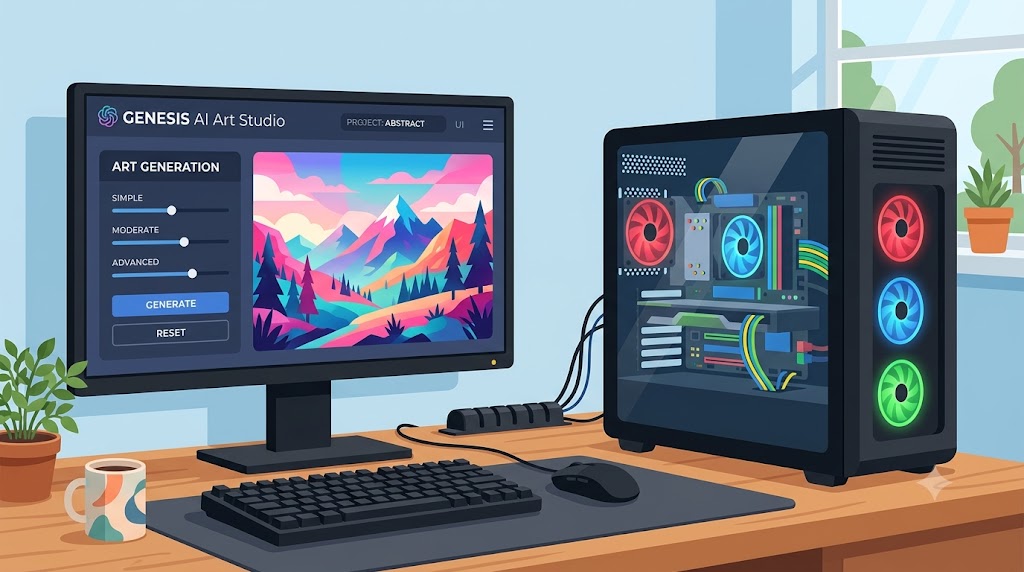
AIパソコンはデスクトップがおすすめな理由
まずは結論と、その根拠になる数字から見ていきましょう。「デスクトップのほうが性能がいい」というのはよく聞く話ですが、どのくらい違うのかを具体的に知っておくと、ノートの広告を見ても迷わなくなりますよ。
結論から言うと、画像生成やローカルLLM(パソコンの中で動かす大規模言語モデル)を本気で使いたいなら、デスクトップを選んだほうが後悔しにくいです。理由は3つあって、同じ予算をかけたときにデスクトップのほうが高いグラボ性能を選びやすいこと、冷却と電源に余裕があって長時間の生成でも安定すること、そしてグラボだけを後から交換できることです。
ノートパソコンは持ち運びできる分、薄さと電力の制約の中にグラボを押し込んでいます。そのぶん同じ価格でもグラボの性能が抑えられがちで、「同じ予算でどこまで生成が快適になるか」で比べると、デスクトップに軍配が上がるケースがほとんどです。AI画像生成で一番大事なのはグラボとVRAM(グラボに載っているメモリ)なので、この差がそのまま使い勝手の差になります。
私のスタンスは「迷っている人ほどデスクトップ、しかもBTO(注文時に構成を選べる受注生産のパソコン)」です。 マウスコンピューター公式サイトでRTX 50搭載デスクトップを見ると、グラボ別にモデルが並んでいるので、この記事を読みながら「自分ならこのクラス」と当てはめてみてください。
ノート用GPUはVRAMが少ない
ここが一番見落とされやすいポイントです。同じ「RTX 5070 Ti」という名前でも、デスクトップ版とノート版(Laptop GPU)は別物で、VRAM容量も消費電力の上限も違います。NVIDIA公式の仕様を並べると、違いがはっきりします。
| GPU名 | デスクトップ版VRAM | ノート版VRAM | デスクトップ版の電力(TGP) | ノート版の電力範囲 |
|---|---|---|---|---|
| RTX 5090 | 32GB | 24GB | 575W | 95〜150W |
| RTX 5080 | 16GB | 16GB | 360W | 80〜150W |
| RTX 5070 Ti | 16GB | 12GB | 300W | 60〜115W |
| RTX 5070 | 12GB | 8GB | 250W | 50〜100W |
| RTX 5060 Ti | 16GB/8GB | (ノート版なし) | 180W | ― |
| RTX 5060 | 8GB | 8GB | 145W | 45〜100W |
(出典:NVIDIA公式 GeForce RTX 50シリーズ 比較、NVIDIA公式 GeForce RTX 50シリーズ ノートPC)
注目してほしいのは、RTX 5070 Tiがデスクトップなら16GBなのにノートだと12GB、RTX 5070はデスクトップ12GBに対してノートは8GBという点です。SDXL系の画像生成はVRAM 12GBからが現実的で、16GBあると快適というのが一般的な目安なので、ノートの「5070」を買うと、デスクトップの「5060」と同じ8GBの土俵で戦うことになります。しかもグラボに使える電力は、デスクトップ版の半分以下です。名前が同じだからと安心せず、必ず仕様表の「VRAM容量」を見るようにしてください。

同じ名前なのにVRAMが4GB違うのは、正直ちょっとずるいなと思いますね。買う側が数字を見るしかないですよ。
デスクトップが選ばれる3つの理由
数字の差を見たところで、実際に毎日使っていて「デスクトップで助かった」と感じる3つの理由を、順番に説明します。性能だけでなく、長く使うほど効いてくる話です。
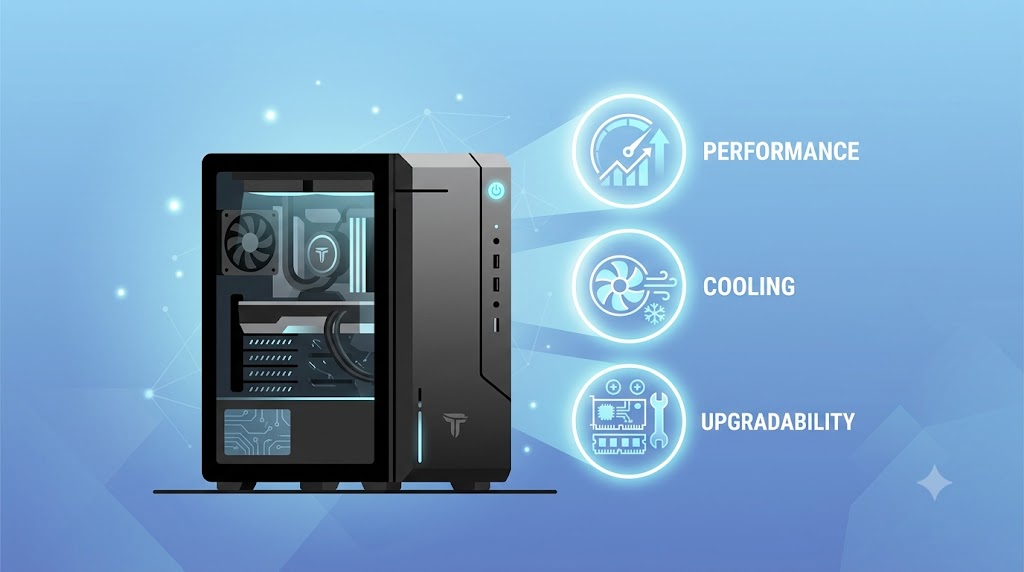
冷却性能に余裕があり安定して動かせる
デスクトップは筐体が大きい分、冷却ファンやヒートシンク(熱を逃がす金属の板)を大きく確保できます。AI画像生成は、グラボにほぼ100%の負荷を何分も何時間もかけ続ける用途です。ゲームのように負荷が上下するわけではなく、ずっと全力なんですよね。この放熱の余裕が、そのまま安定した生成速度につながります。
ノートの場合、薄い筐体の中でCPUとグラボの熱を同じファンで処理するので、長時間の生成では温度が上がって性能を落として自分を守る「サーマルスロットリング」が起きやすくなります。デスクトップではこの心配がほとんどなく、私の環境でもSDXL 1024×1536・20ステップで1枚約10秒という速度を、朝から晩まで変わらず出し続けられています。
電源に余裕があり夜間バッチも回せる
上の表で見たとおり、デスクトップ版のグラボは数百ワットの電力を使って性能を出しています。それを支えるのが電源ユニットで、デスクトップなら750Wや850Wといった余裕のある電源を最初から選べます。「電力をしっかり食わせて、冷却でしっかり冷やす」ができるのがデスクトップの強みです。
この余裕は、動画生成のような重い処理で特に効きます。私はComfyUIとWan 2.2という動画生成AIを、同じRTX 4070 SUPER(12GB)で回していますが、576×1024の5秒動画1本に約15〜27分かかり、VRAMは約10.3GBまで使います。1本ずつ待っていたら日が暮れるので、夜寝る前にキューへ20本積んで、一晩(約9時間)で完走させたこともあります。冷却と電源に余裕があるデスクトップだからこそ、長時間のバッチ処理を安心して任せられるんですよ。
グラボだけ後から交換できる拡張性
デスクトップの最大のメリットが、この拡張性です。VRAM不足を感じたときに、パソコン全体を買い替えなくても、グラボだけを載せ替えられます。ノートではグラボが基板に直付けされていて交換できないモデルがほとんどなので、長く使い続けたい人ほどこの差は大きいです。
AI画像生成の世界は進化が速く、1〜2年で「もっとVRAMが欲しい」と思う場面がやってきます。そのとき、CPUやメモリ、SSD、ケース、電源をそのまま使ってグラボだけ入れ替えられるのは、費用の面でも手間の面でもかなり大きいですよ。
◆コーボーのワンポイント
私が使っているのはRyzen 7 9800X3D・メモリ32GB・RTX 4070 SUPER(VRAM 12GB)というデスクトップ構成です。次はグラボだけをRTX 5070 Ti(16GB)に載せ替える予定で、CPUやメモリはそのまま使い続けるつもりです。12GBでも画像生成の実務はほぼ止まりませんが、Wan 2.2で720×1280を試したときにVRAM不足(CUDA out of memory)で生成できず、「12GBの上限は576×1024」とはっきり分かりました。こういう「上限に当たった瞬間」に、グラボだけ替えればいいと思えるのはデスクトップの安心感ですね。
性能の差は買った日に分かりますが、拡張性の差は2年後に分かるんですよね。そのときに「替えられる」のは本当に大きいですよ。
ノート・ミニPCとの違いを比較
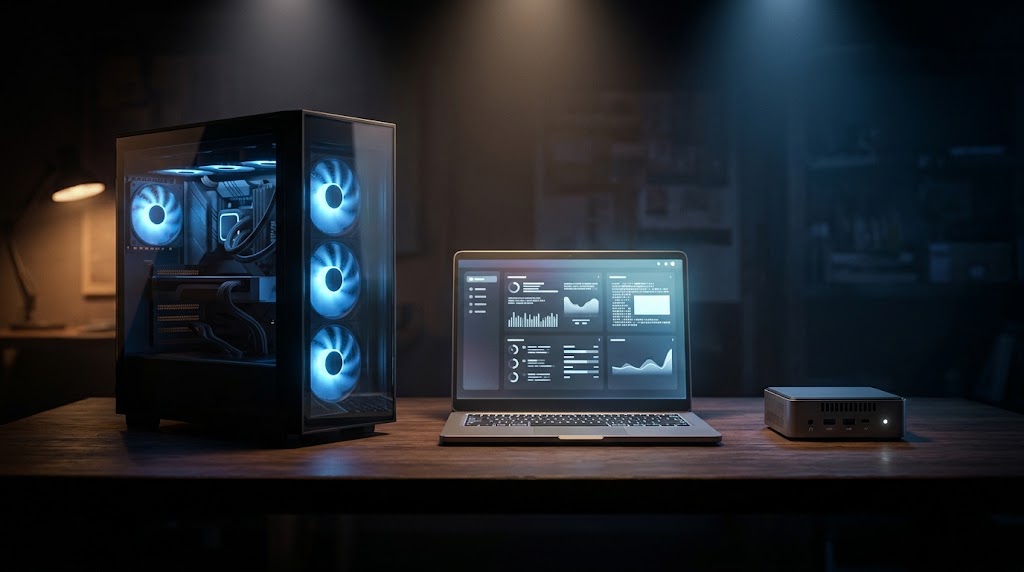
ここまでデスクトップの話をしてきましたが、ノートとミニPCにもちゃんと良いところがあります。AI画像生成という用途で見たときの違いを、1枚の表にまとめました。自分の使い方と照らし合わせてみてください。
| 項目 | デスクトップ | ゲーミングノート | ミニPC |
|---|---|---|---|
| 選べるVRAM | 8〜32GB(12GB・16GBが選びやすい) | 同名GPUでも少なめ(5070で8GB・5070 Tiで12GB) | 内蔵GPU中心・VRAMはメインメモリと共用が多い |
| 長時間生成の安定性 | 高い(冷却・電源に余裕) | 熱で速度が落ちやすい | 外付けGPUが必要な場合が多く、負荷に弱い |
| グラボ交換 | できる | ほぼできない | 基本できない |
| 設置スペース | 必要(ミニタワーでもA4より大きい) | ほぼ不要 | ほぼ不要 |
| 持ち運び | できない | できる | できる(モニターは別) |
| 同じ予算での生成性能 | 一番高い | デスクトップより低い | 一番低い |
| 向いている人 | 本格的に続けたい人・動画生成やLoRA学習もしたい人 | 外出先でも作業したい人・軽めの生成が中心の人 | 省スペース最優先・クラウド生成と併用する人 |
こうして並べると、デスクトップが負けているのは「設置スペース」と「持ち運び」の2つだけで、生成に直結する項目は全部デスクトップが有利なんですよね。逆に言えば、その2つがどうしても譲れないなら、ノートやミニPCを選ぶ理由になります。
ノートで本当に足りるかどうかの判断基準はAIパソコンはノートで足りる?後悔しない判断基準で、ミニPCで画像生成がどこまでできるかはミニPCでAI画像生成はできる?限界と選び方を解説で、それぞれ詳しく書いています。「デスクトップは置けないかも」と思っている方は、この2本を読んでから決めてもいいかなと思います。
「置けるかどうか」だけが論点なら、迷わずデスクトップでいいと私は思いますよ。置き場所は作れますが、VRAMは後から増やせませんからね。
デスクトップ型の選び方
「デスクトップにしよう」と決めたら、次はどのデスクトップにするかです。AI画像生成用に選ぶときに見るべきポイントは、ケースのサイズ、電源の容量、そしてグラボごとの価格帯の3つ。順番に目安を示します。
タワー型のサイズと設置スペース
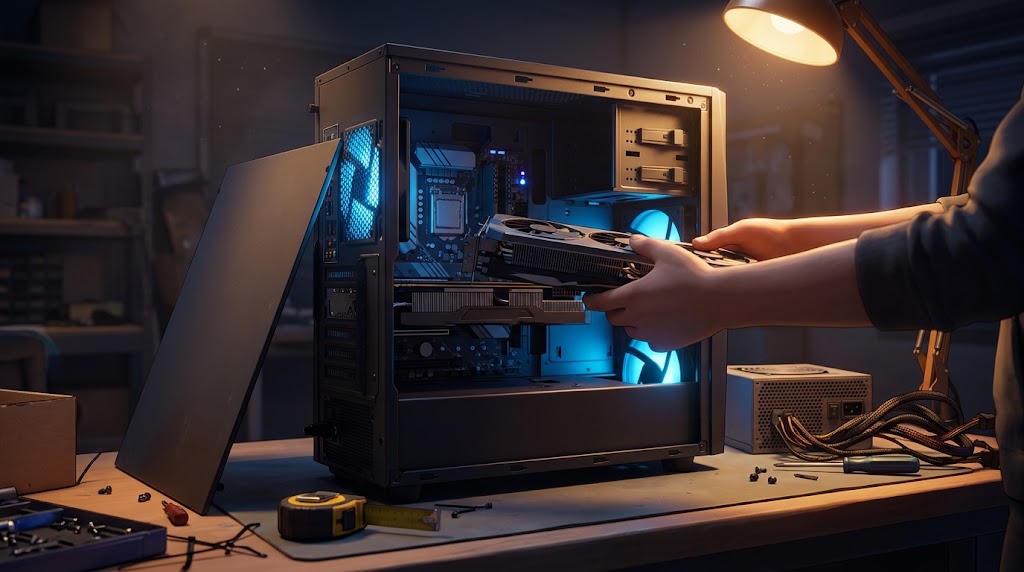
デスクトップには、小さい順にミニタワー・ミドルタワー・フルタワーといった筐体サイズの違いがあります。一般的な目安として、ミニタワーは高さ35〜40cm前後、ミドルタワーは45〜50cm前後、フルタワーは50cmを超えるものが多いです。奥行きはどれも40cm前後あるので、「机の上に置くか、足元に置くか」を先に決めておくと選びやすいですよ。
サイズで一番気をつけたいのが、グラボの長さです。NVIDIA公式の仕様では、RTX 5070のFounders Edition(NVIDIA純正モデル)でカード長242mm・2スロット、RTX 5090のFounders Editionでカード長304mmとなっています。各メーカーのオリジナルモデルはこれより長く、3スロット分の厚みになることも珍しくありません。(出典:NVIDIA公式 GeForce RTX 5070ファミリー、NVIDIA公式 GeForce RTX 5090)
将来グラボを大型モデルに交換する可能性があるなら、余裕を持ったミドルタワー以上を選んでおくと安心です。BTOなら「このケースに載る最大のグラボ」が構成上の選択肢として見えるので、上位グラボが選べるモデルを選んでおけば、ケースの余裕もセットで確保できます。
電源ユニット容量の目安
グラボの性能が上がるほど、電源ユニットにも余裕が必要です。NVIDIAは各GPUに「推奨システム電源」を公表しているので、まずはこれが最低ラインになります。
| GPU(デスクトップ版) | VRAM | グラボの電力(TGP) | NVIDIA推奨システム電源 |
|---|---|---|---|
| RTX 5060 | 8GB | 145W | 550W |
| RTX 5060 Ti | 16GB/8GB | 180W | 600W |
| RTX 5070 | 12GB | 250W | 650W |
| RTX 5070 Ti | 16GB | 300W | 750W |
| RTX 5080 | 16GB | 360W | 850W |
| RTX 5090 | 32GB | 575W | 1000W |
(出典:NVIDIA公式 GeForce RTX 50シリーズ 比較)
私のおすすめは、今載せるグラボではなく、次に載せたいグラボの推奨電源に合わせることです。たとえば今はRTX 5070(推奨650W)でも、将来RTX 5070 Tiや5080に替えるつもりなら、最初から750〜850Wにしておくと、交換のときに電源まで買い替えずに済みます。BTOの電源アップグレードは数千円から1万円台のことが多いので、先に払っておくほうが結果的に安いことがほとんどですよ。
なお、推奨電源はNVIDIAのリファレンス設計を前提にした一般的な目安で、グラボのメーカーや構成によって変わります。CPUに高性能なものを選ぶ場合も余裕を持たせてください。最新の正確な情報は公式サイトでご確認ください。
価格帯の目安(2026年11月時点)
最後に価格帯です。2026年11月時点で、マウスコンピューターのRTX 50シリーズ搭載デスクトップ(基本構成・税込)を確認したところ、おおむね次の範囲でした。セールの有無とCPU・メモリの構成で数万円から10万円以上動くので、あくまで「このクラスはこのくらい」という目安として見てください。
| 搭載GPU | VRAM | 価格帯の目安(税込) | AI画像生成での位置づけ |
|---|---|---|---|
| RTX 5060 | 8GB | 20万円台から | 入門。SDXLは動くが窮屈 |
| RTX 5060 Ti(16GB) | 16GB | 30万円台から | VRAM重視のコスパ枠 |
| RTX 5070 | 12GB | 40万円台から | 速度と価格のバランス |
| RTX 5070 Ti | 16GB | 50万円台から(セール時は40万円台) | 画像生成を快適に・動画生成も視野 |
こうして見ると、同じ16GBでもRTX 5060 TiとRTX 5070 Tiでは20万円ほど差があります。VRAM容量だけが欲しいなら5060 Ti(16GB)、生成速度も欲しいなら5070 Tiという分け方が分かりやすいです。マウスコンピューター公式サイトで最新価格を見ると、この表のグラボ名でそのまま探せるので、気になるクラスの今の価格を確かめてみてください。価格は執筆時点のもので、変動します。
電源は「今」じゃなくて「次」に合わせる。これだけ覚えておけば、2年後の自分に感謝されますよ。
将来のグラボ交換で確認すること
「グラボだけ交換できる」はデスクトップの最大の武器ですが、何も確認せずに買うとケースに入らなかったり、電源が足りなかったりします。私自身が交換に向けて確認してきた項目を、実体験込みでまとめます。
確認することは3つです。1つ目は電源容量で、上の表の「推奨システム電源」を今の電源が満たしているか。2つ目はケース内の空き長さで、新しいグラボのカード長(メーカー仕様に書いてあります)が、ケースの「対応グラボ長」に収まるか。3つ目は補助電源コネクタで、RTX 50シリーズの上位モデルは12V-2×6(旧12VHPWR)という新しい形のコネクタを使うため、電源側に対応ケーブルがあるか、または付属の変換ケーブルで足りるかを見ておきます。
BTOで買う場合、電源容量とケースの対応グラボ長は商品ページの「仕様」欄にまとめて載っていることが多いです。購入時にこの2つをメモしておくと、2年後に「このケースに5080は載るのか」をすぐ判断できますよ。グラボ側の選び方はAI画像生成におすすめのグラボ|VRAM別の選び方と買い替え前の確認で詳しく解説しています。
もう1つ、型番の枝番にも注意してください。これは私の失敗しかけた話です。RTX 5070 Tiへの交換を検討していて、ASUSの「PRIME-RTX5070TI-16G」というモデルに決めたのですが、同じシリーズに「PRIME-RTX5070TI-O16G」というオーバークロック版(出荷時に動作クロックを引き上げたモデル)があって、型番の「O」1文字しか違わないんですよね。カートに入れる直前に気づいて止まりましたが、価格も微妙に違うので、急いでいたら間違えていたと思います。
オーバークロック版は性能が少し高い反面、消費電力と発熱も増えるので、電源やケースの余裕がぎりぎりの人は無印版のほうが安全です。グラボを選ぶときは、GPU名だけでなく型番の末尾まで確認する癖をつけておくと安心ですよ。
グラボ交換前のチェック3点:①電源の容量は新しいグラボの推奨値以上か ②ケースの対応グラボ長にカード長が収まるか ③補助電源コネクタ(12V-2×6)の対応ケーブルがあるか。BTO購入時に電源容量と対応グラボ長をメモしておくと、後で迷いません。
型番の「O」1文字で数千円と数十ワット変わるのは、慣れていても引っかかりますね。末尾まで見るのが癖になりましたよ。
デスクトップの注意点とノートが向く人
デスクトップは拡張性と安定性が魅力ですが、万能ではありません。買う前に知っておきたい注意点と、それでもノートを選んだほうがいい人を正直に書いておきます。
まず、設置スペースを取ること。ミドルタワーだと高さ45〜50cm前後・奥行き40cm前後のスペースが必要で、机の上に置くとモニターの横がかなり埋まります。足元に置く人が多いですが、床置きはホコリを吸いやすいので、数か月に一度はフィルターの掃除が必要です。次に、持ち運びができないこと。帰省先や外出先で作業したい人には向きません。そして、モニターやキーボード、マウスを別途用意する必要があること。ノートからの乗り換えだと、この周辺機器代を忘れがちです。
そのうえで、外出先での作業が多い人、プロンプト調整やクラウド生成サービスの利用が中心でローカル生成は軽めの人、ワンルームで置き場所がどうしても作れない人には、ノートも十分な選択肢になります。「本格的にやるならデスクトップ」は変わりませんが、自分の生活に合わないパソコンは結局使わなくなるので、無理に決めつけないでください。
デスクトップは「グラボだけ交換できる」拡張性が最大の武器です。最初から完璧な構成を狙うより、電源とケースに余裕のある標準的な構成で始めて、必要になったらグラボだけアップグレードするという考え方がおすすめです。
性能の正解と生活の正解は別ですからね。置き場所と使う時間を想像してから決めるのが、いちばん後悔しないと思いますよ。
よくある質問
Q. デスクトップは初心者でも扱えますか?
BTOで購入すれば組み立て・動作確認済みの状態で届くので、初心者でも問題なく使い始められます。設置してモニターと電源のケーブルをつなぐだけです。中を開けるのはグラボ交換のときだけで、それも1〜2年後の話なので、今から心配しなくて大丈夫ですよ。
Q. デスクトップとノート、価格差はどのくらいですか?
同じグラボ名で比べるとノートのほうが高くなる傾向がありますが、それ以上に注意したいのが「同じ名前でもノート版はVRAMが少ない」点です。たとえばRTX 5070 Tiはデスクトップ16GB・ノート12GBなので、同じVRAM容量で比べると価格差はさらに広がります。価格は執筆時点の情報が変わりやすいので、必ず公式サイトで最新の数字を確認してください。
Q. 将来グラボを交換する予定がなくてもデスクトップがいいですか?
交換予定がなくても、同じ予算でより高い性能を選びやすい点や、冷却・電源の余裕で長時間安定して動く点は変わらないメリットです。本格的にAI画像生成を続けたいなら、デスクトップをおすすめします。交換は「できる」という保険だと考えてください。
Q. 設置スペースが狭い場合はどうすればいいですか?
ミニタワーなど比較的コンパクトなデスクトップを選ぶ方法があります。ただしミニタワーは載せられるグラボの長さと電源容量に上限があるので、将来の交換の余地は狭まります。「今の構成で数年使い切る」と割り切るか、足元に置く方法を考えてミドルタワーにするか、設置スペースとのバランスで検討してください。
Q. デスクトップとノート、両方持つのはアリですか?
予算に余裕があればアリです。普段の本格生成や夜間バッチはデスクトップ、外出先での軽い作業用に安めのノートという分担であれば、それぞれの弱点を補い合えます。ノート側はグラボなしの軽いモデルでも、デスクトップにリモート接続して使う運用ができます。
まとめ
AI画像生成用パソコンには、同じ予算でも高いグラボ性能を選びやすく、冷却と電源に余裕があって長時間安定し、グラボだけを交換できる拡張性を持つデスクトップがおすすめです。同じ「RTX 5070 Ti」でもノート版はVRAMが12GBとデスクトップ版より4GB少なく、電力も半分以下。この数字の差を知っておくだけで、選び方がかなり変わります。選ぶときは、ケースはミドルタワー以上、電源は「次に載せたいグラボ」の推奨値、価格はグラボ別に20万円台から50万円台(2026年11月時点の目安)という3点を押さえてください。外出先での作業が中心の人はノートも選択肢になりますが、本格的にAI画像生成を続けたい人は、まずデスクトップから検討してみてください。パソコン選び全体の考え方はAI画像生成向けパソコンおすすめ|失敗しない選び方完全版でも詳しく解説しているので、あわせて参考にしてください。
デスクトップBTOの具体的なモデルを探すなら、マウスコンピューター公式サイトでAI向けデスクトップを見るからRTX 50シリーズ搭載モデルをグラボ別に比較できます。電源容量や冷却も最初から整った構成で選べるので、初めての1台にも向いています。