こんにちは、ローカルAI工房のコーボーです。
Stable Diffusion系のWebUIを調べていると、「Forge」「reForge」「Forge Classic」「Forge Neo」と似た名前が次々に出てきて、どれが現役で、どれを入れればいいのか分からなくなりませんか。正直に言うと、私自身がそうでした。このサイトの初期の記事で、自分が毎日使っているWebUIを「reForge Neo」と書いていて、あとから「reForgeとForge Neoは別物で、正しくはForge Neo」と気づいて7本の記事を直した、という恥ずかしい経験があります。それくらい紛らわしいんですよね。この記事では、RTX 4070 SUPER(VRAM 12GB)のWindows PCでForge Neoを毎日実務に使っている立場から、Forge系の家系図と、Forge Neoを入れる前に知っておきたい3つの前提を整理します。
- Forge・reForge・Forge Classic・Forge Neoの関係と、それぞれの現在の状況
- Forge Neoで広がったこと(対応モデル)と、削られたこと(旧機能)
- Python 3.13とuvを前提にした導入手順と、Stability Matrix経由の注意点
- 拡張機能のNeo専用フォークと、アップデートとの付き合い方
結論:新規ならForge Neo、ただし前提3つ
先に結論から言うと、これからフォーム型(プロンプトを書いて生成ボタンを押すタイプ)のWebUIを新規に入れるなら、Forge Neoがほぼ一択です。本家Forgeは更新が止まり、reForgeは作者自身が「安定性ならForge ClassicやForge Neoを」と案内し、Forge Classicは重大なバグ修正以外は更新されない方針になっているからです(いずれも執筆時点・各公式リポジトリの記載より)。
ただしForge Neoは「A1111やForgeの延長線にある最新版」ではなく、中身がかなり変わった別物だと思って入れたほうが失敗しません。具体的には次の3つを前提にしておいてください。
Forge Neoを入れる前の3つの前提
①Python 3.13+uvの新しい環境を用意する(A1111時代のPython 3.10を使い回す発想を捨てる)
②拡張機能は「Neo専用フォーク」が前提(A1111用の拡張がそのまま動くとは限らない)
③更新で壊れることがある(安定して動いているバージョンはむやみに更新しない・更新前にバックアップ)
逆に言うと、この3つを飲める人にとってForge Neoは、A1111譲りの分かりやすい画面のまま、2025〜2026年の新しいモデルまで扱える唯一に近い選択肢です。私がVRAM 12GBで毎日の実務を回せているのも、この環境の上です。

「名前がForgeだから今までと同じ感覚で入る」と思うと、最初の環境構築でつまずくんですよね。別のソフトを新しく入れるつもりでいたほうが、結果的に早いですよ。
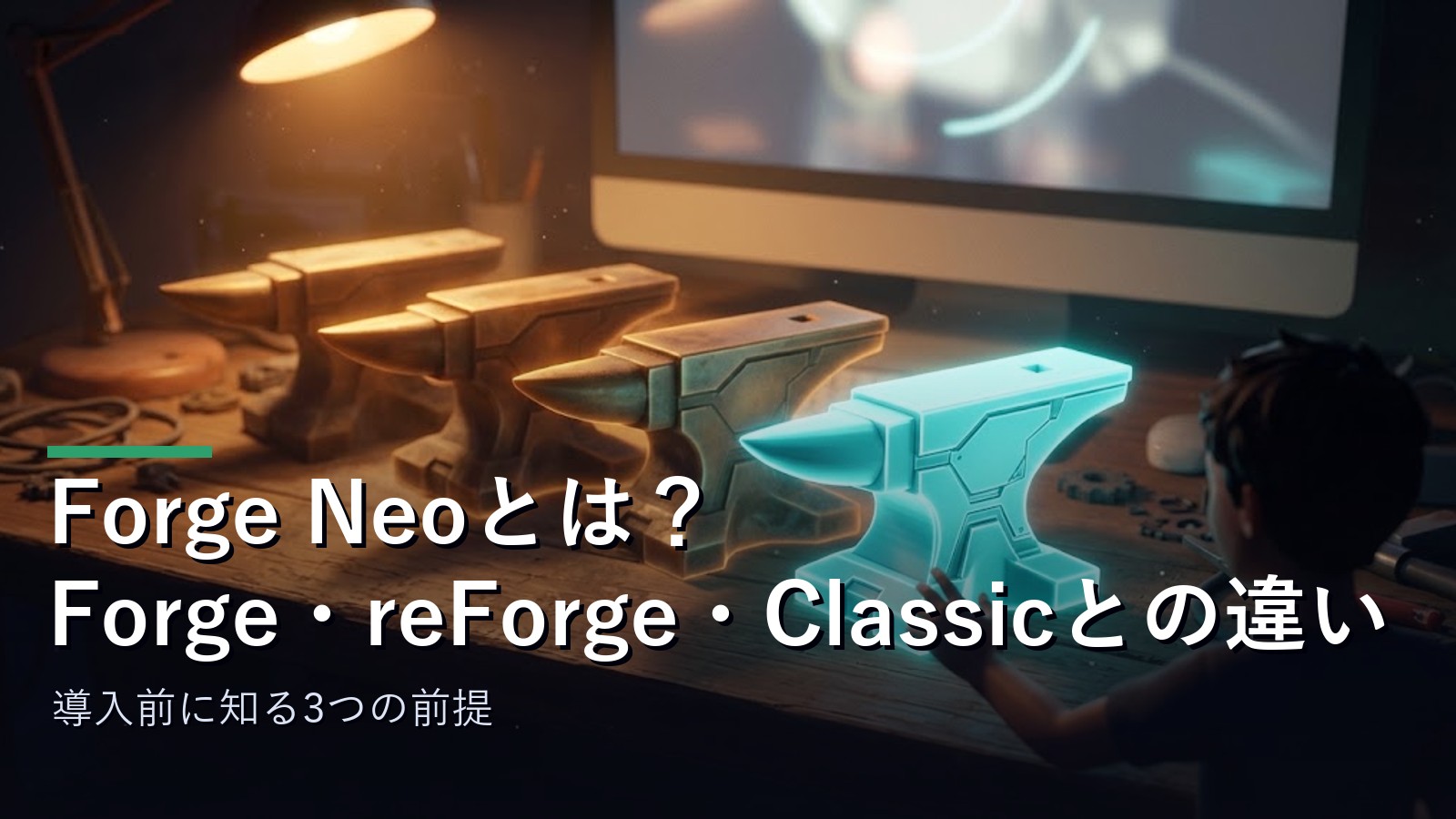
Forge系の家系図を整理する
まず名前の整理です。すべての出発点はAUTOMATIC1111版WebUI(A1111)で、ここからlllyasviel氏が高速化・省VRAM化した派生版として作ったのがForgeです。Forgeは2024年に大きな作り直しをしていて、この「作り直しの前」と「後」から、それぞれ別の後継が生まれました。ここが分かると一気に見通しがよくなります。

reForgeとClassicは作り直し前の系統
Forgeが大きく作り直される直前の版から枝分かれしたのが、reForge(Panchovix氏)とForge Classic(Haoming02氏)です。どちらもSD1.5やSDXLを軽く速く回すことに強く、A1111時代の拡張機能との相性もよい系統です。
ただし、どちらも執筆時点では「これから新規に選ぶ」位置づけではなくなっています。reForgeは2025年春に開発がいったん止まり、その後再開はしたものの、公式READMEに「安定性を求めるならForge Classic・Forge Neo・ersatzForgeを」という案内が書かれています(出典:reForge公式GitHub)。Forge Classicは同じ作者がForge Neoに軸足を移していて、READMEに「重大なバグ修正以外は更新しない・Neoを推奨」と明記されています(出典:Forge Classic公式GitHub)。
| 名前 | 系統 | 執筆時点の状況 | 向いている人 |
|---|---|---|---|
| A1111 | 大元 | 2024年夏の版を最後に更新停止 | 過去の解説を読むときの基準 |
| Forge(本家) | A1111の高速化版 | 2025年半ば以降、目立った更新なし | 新規には勧めにくい |
| reForge | 作り直し前のForge系 | 継続中だが、作者自身が他を案内 | 既存環境をそのまま使い続ける人 |
| Forge Classic | 作り直し前のForge系 | 重大バグ修正のみ(Neo推奨) | SD1.5/SDXLだけを安定運用したい人 |
| Forge Neo | 作り直し後のForge系 | 活発に更新中 | これから新規に入れる人・新モデルを使いたい人 |
Forge Neoは「作り直し後」の現役本流
いっぽう、作り直し後のForge(本家の最終版)を引き継いだのがForge Neoです。開発者はForge Classicと同じHaoming02氏で、リポジトリも同じ「sd-webui-forge-classic」の中の「neo」というブランチとして公開されています(出典:Forge Neo公式GitHub)。リポジトリ名に「classic」が入っているのに中身は「Neo」、という構造がややこしさの原因のひとつですね。
家系図で見ると、reForgeやClassicは「軽さと互換性」の系統、Forge Neoは「新しいモデルへの対応」の系統です。だから「Forge NeoはreForgeの新バージョン」ではなく、兄弟のような別の枝だと思ってください。私が初期の記事で「reForge Neo」と書いてしまったのは、まさにこの2つを同じ流れだと思い込んでいたからでした。
「Classic」のリポジトリの中に「Neo」がいる、という時点で初見殺しなんですよね。私も最初は本気で同じものだと思っていましたよ。
Forge Neoで何が広がり、何が削られたか
Forge Neoを選ぶ最大の理由は対応モデルの広さです。ただ、その代わりに旧世代の機能はかなり思い切って削られています。「できるようになったこと」と「できなくなったこと」をセットで押さえておきましょう。

対応モデルの広さと、削られた旧機能
公式READMEの対応リストには、執筆時点でSDXL系に加えて、Flux Kontext・Flux.2-Klein・Qwen-Image(Edit含む)・Wan 2.2(14B)・Z-Image・Krea 2・Anima・Chroma1-HD・Lumina-Image-2.0などが並んでいます。2025年後半から2026年にかけて登場した画像モデルの多くを、A1111型の画面のまま扱えるということです。動画生成のWan 2.2まで入っているのは、フォーム型のWebUIとしてはかなり珍しいですね。
画面の上段には「UI Preset」という欄があり、ここでSDXLやAnimaなどモデル系統を選ぶと、モデル・ステップ数・CFGなどの設定が一括で切り替わります。新しい系統のモデルはVAEやテキストエンコーダを別ファイルで指定するものが多いので、その欄も上段にまとまっています。モデルごとに設定を手で入れ替える手間が減るのは、複数系統を触る人ほど効いてくる作りです。
いっぽうで、削られた機能もはっきりしています。公式READMEの「Removed」には、SD2・SD3・Hypernetwork・CLIPやDeepbooruのInterrogator(画像からプロンプトを推定する機能)・Textual Inversionの学習・GGUF形式のモデル読み込みなどが挙がっています。
乗り換え前に確認したい「削られた機能」
・SD2・SD3のモデルは読めない(SD1.5・SDXLは使える)
・GGUF形式の軽量モデルは読めない(Flux系などでGGUFを使っていた人は要注意)
・Interrogator(画像→プロンプト推定)は本体から削除。必要ならNeo対応のタガー拡張で補う
・Textual Inversionの学習など学習系の機能は非搭載
「使えないモデル形式がある」のは、ComfyUIからの乗り換えや併用を考えている人ほど引っかかりやすい点です。ForgeとComfyUIの使い分け全体はStable DiffusionのWebUI比較|ForgeとComfyUIどっち?にまとめていますので、どちらを主にするか迷っている人はそちらも見てみてください。
Python 3.13とuvが前提になる
ここが前提①です。Forge Neoの公式READMEが推奨する環境は、執筆時点でPython 3.13と、uvというパッケージ管理ツールの組み合わせです。PyTorchも「torch 2.14.0+CUDA 13.0」という新しい世代が指定されていて、古いGPUでこの版が動かない場合は、自分で古いPyTorchを入れ直す必要があると書かれています。
A1111の時代は「Python 3.10.6を入れる」が合言葉でした。その感覚で古いPythonを使い回そうとすると、最初の起動で止まります。Forge Neoは「新しいPythonで、新しい仮想環境を作る」のが正規ルートで、uvを使えばPython本体の用意から仮想環境の作成まで数コマンドで済みます。uvの「symlink」オプションを使うと、インストール容量が約7GBから約100MB程度まで減るとREADMEにあり、複数のWebUIを入れている人には地味にうれしい作りです。
環境まわりで知っておきたいこと(公式READMEより・執筆時点)
・Python 3.13推奨・uvでの導入が標準
・PyTorchはtorch 2.14.0+cu130が指定。古いGPUは手動で古いPyTorchへ
・xformersはRTX 50シリーズ非対応(Neoは標準のPyTorch注意機構で十分速いとされ、無理に入れなくてよい)
・解像度は64の倍数がデフォルト(A1111の8の倍数より粗い。設定で変更可)
・動画を書き出すならFFmpegが必要
私の実務設定である1024×1536はどちらも64の倍数なので、この制約で困ったことはありません。ただ、A1111時代に「1024×1360」のような中途半端な解像度を常用していた人は、デフォルトのままだと丸められるので覚えておいてください。手元のGPUが新しいPyTorchに対応しているか不安な人は、Stable Diffusionは今のPCで動く?|スペックの確認方法と判定の目安でGPU世代の確認方法を書いています。
Pythonのバージョン違いで泣いた経験がある人ほど、uvのありがたみが分かるんですよね。「Python本体から面倒を見てくれる」のは、環境構築の難所をひとつ丸ごと消してくれますよ。
Forge Neoの導入手順と最初の設定
前提が分かったところで、実際の導入です。ルートは「公式手順で単体導入する」か「Stability Matrix経由で入れる」の2つ。どちらにも向き不向きがあるので、順に見ていきます。

公式手順で単体導入する(Windows)
公式READMEのWindows向け手順は、大きく4ステップです。Gitが入っていることが前提で、uvは別途インストールしておきます。
Forge Neo 単体導入の流れ(公式README準拠・執筆時点)
①Gitとuvをインストールする
②neoブランチを指定してクローンする:
git clone https://github.com/Haoming02/sd-webui-forge-classic sd-webui-forge-neo –branch neo
③フォルダに入り、uvでPython 3.13の仮想環境を作る:
uv venv venv –python 3.13 –seed
④webui-user.batの起動引数に –uv を追加して、webui-user.batを実行する
初回起動時に必要なライブラリが自動で入り、終わるとブラウザでWebUIが開きます。「–branch neo」を付け忘れるとClassicが入るので、ここだけは必ず確認してください。リポジトリ名がclassicなので、付け忘れに気づきにくいんですよね。フォルダのパスに日本語やスペースが入らない場所を選ぶのは、A1111時代から変わらない鉄則です。
導入後にまずやるべきは、モデルフォルダの指定とPresetの確認です。チェックポイントは「models/Stable-diffusion」、VAEは「models/VAE」、新しい系統のテキストエンコーダは「models/text_encoder」に置きます。すでにA1111やComfyUIを使っている人は、起動引数の「–forge-ref-a1111-home」や「–forge-ref-comfy-home」で既存のモデルフォルダを参照でき、数十GBのモデルを二重に持たずに済みます。
Stability Matrix経由の注意点
手動の手順が面倒なら、ランチャーソフトのStability Matrixに「Stable Diffusion WebUI Forge – Neo」というパッケージが用意されていて、一覧から選ぶだけで入ります。モデルを複数のWebUIで共有できるので、ComfyUIとの併用を考えている人にはこちらが楽です。Stability Matrix自体の使い方はStability Matrixの使い方|Stable Diffusion導入が簡単にで解説しています。
ただし2点、知っておいてほしいことがあります。ひとつは、Forge Neoの公式READMEが「Stability Matrix起因の不具合は、クリーンインストールで再現しない限り対応しない」と明記していること。もうひとつは、Stability Matrix側がPythonのバージョンを決め打ちする関係で、Forge Neoの要求と食い違って起動に失敗した報告が過去にあることです(Stability Matrix側の更新で修正された例もあります)。
◆コーボーのワンポイント
私はForge Neoを毎日の実務に使っていますが、「動いている環境を壊さない」ことを何より優先しています。具体的には、今動いているフォルダとは別に新しいフォルダへ入れて、モデルは参照設定で共有し、新しいほうが安定して動くのを確認してから乗り換えるやり方です。uvのおかげで環境の作り直しが軽いので、「入れ直す」コストが昔より段違いに低いんですよ。VRAM 12GBでSDXL系の1024×1536を20ステップ・1枚約10秒で回せているのは、この手順でForge Neoの環境を固めた上での話です。
ランチャー経由は楽ですが、困ったときに「どっちの問題か」が切り分けにくいんですよね。一度は手動で入れておくと、トラブルのときに自分で直せる範囲が広がりますよ。
拡張機能とアップデートとの付き合い方
前提②と③の話です。Forge Neoは画面こそA1111譲りですが、内部の作りはForgeやreForgeから変わっています。そのため、A1111用に作られた拡張機能がそのまま動くとは限らず、更新で動かなくなることもある。ここを知らずに入れると「Forge Neoは不安定」という印象だけが残るので、付き合い方を先に書いておきます。
主要な拡張は「Neo専用フォーク」を使う
Forge Neoの公式READMEには、第三者の拡張機能に関する不具合報告は受け付けない(拡張側がWebUIに合わせるべき、というスタンス)と書かれています。その代わり、有志による「Neo対応版」のフォークが主要な拡張に揃っていて、公式のDiscussionsに一覧の固定スレッドがあります(出典:Extensions for Forge Neo(公式Discussions))。
| やりたいこと | A1111時代の定番 | Forge Neoでの選択肢(執筆時点) |
|---|---|---|
| 顔・手の自動修正 | ADetailer | ADetailer-Neo(Forge Neo作者による公式フォーク) |
| ワイルドカード・プロンプトの自動展開 | Dynamic Prompts | Neo対応フォーク版が一覧に掲載 |
| タグの入力補完 | Tag Autocomplete | TagComplete Neo(本家も動作報告あり) |
| 生成の予約・キュー管理 | Agent Scheduler | Agent Scheduler Neo |
| 領域ごとのプロンプト指定 | Regional Prompter | 本家が2026年9月の更新でNeo対応。Forge Coupleもそのまま動作 |
| ControlNet | sd-webui-controlnet | 本体に内蔵(SDXL向けのUnion・LLLiteなど) |
ポイントは、拡張を入れるときに「Neo対応かどうか」をまず見る習慣です。A1111時代のURLをそのままExtensionsタブに貼ると、入ること自体は入っても、生成時にエラーになったり、画面に項目が出てこなかったりします。私の環境では、Dynamic Promptsのワイルドカード運用とLoRAの複数併用が毎日問題なく回っていますが、それは「Neoで動く組み合わせ」に落ち着いたからです。ワイルドカードの具体的な運用はStable Diffusionで大量生成する方法|ワイルドカード×バッチ回数の実務設定に書いています。
更新で壊れる前提で運用する
Forge Neoは開発が活発で、更新の頻度が高いWebUIです。これは新モデルへの対応が速いという長所の裏返しで、更新したら拡張が動かなくなった・起動しなくなった、という報告が国内外で継続的に上がっています。特定のバージョン以降で特定の拡張が動かなくなり、拡張側の修正を待つ、という流れは珍しくありません。
だから運用の原則はシンプルで、「安定して動いているバージョンはむやみに更新しない。更新するときはフォルダごとバックアップを取ってから」です。実務で毎日使う環境なら、なおさらです。新しいモデルを試したい欲求と、明日も同じように生成したい必要は、別のフォルダで満たすのが安全です。
更新と付き合う3つのルール
・本番環境は固定:動いているなら触らない。git pullは「必要な機能が出たとき」だけ
・更新前にバックアップ:フォルダ丸ごとコピー。モデルは参照設定にしておけばコピー対象は軽い
・試したい更新は別フォルダで:uvなら環境の複製が軽いので、「実験用Neo」を1つ持っておく
Stability Matrix経由で入れている人は、ランチャー側の「アップデート」ボタンが本体の更新を兼ねているので、押す前に同じことを意識してください。ちなみに、ここまで読んで「そこまで気を使うなら、SDXLしか使わない自分はClassicやreForgeでいいのでは」と感じた人は、その判断で合っています。新しいモデルを使う予定がなく、今の環境に不満がないなら、無理に乗り換える必要はありません。
「最新にしておけば安心」は、毎日使う道具には当てはまらないんですよね。私にとっての安心は、明日の朝も同じ設定で同じように生成できることですよ。
Forge Neoのよくある質問
A1111やForgeの解説記事を見ながらForge Neoを使えますか?
プロンプトの書き方・サンプラーやCFGなどの基本設定・LoRAの指定方法といった「生成の考え方」の部分は、ほぼそのまま通用します。変わるのはインストール手順・拡張機能の選び方・画面上段のPresetやVAE/テキストエンコーダの指定まわりです。導入と拡張だけはForge Neo向けの情報を見て、使い方はA1111系の蓄積を活かす、という読み方が効率的です。
今使っているA1111やForgeのモデルやLoRAは引き継げますか?
SD1.5・SDXL系のチェックポイントとLoRAはそのまま使えます。起動引数で既存のモデルフォルダを参照できるので、コピーも不要です。ただしSD2・SD3のモデルとGGUF形式は読めないので、該当するものを使っていた人は注意してください。
VRAM 8GBのグラボでもForge Neoは動きますか?
SD1.5やSDXLであれば動きます。一般的な目安として、SDXLは8GBで動くものの窮屈で、12GBから現実的、16GBあると快適です。FluxやQwen-Imageのような新しい大型モデルは16GB以上が目安で、8GBでは厳しいと思ってください。Forge Neoの対応モデルの広さを活かしたいなら、グラボのVRAMがそのまま天井になります。
Forge NeoとForge Classic、同じリポジトリですがどちらを入れればいいですか?
これから入れるならNeoです。Classicは作者自身が「重大なバグ修正以外は更新しない・Neoを推奨」と明記しています。ClassicはSD1.5・SDXL専用で軽く、A1111時代の拡張との相性がよいので、「SDXLだけを安定して回したい・新モデルは不要」という人に限っては今も選択肢になります。
Forge Neoで動画生成(Wan 2.2)もできますか?
公式の対応リストにWan 2.2(14B)が入っていて、書き出しにはFFmpegが必要です。ただし動画生成はVRAMの要求が重く、12GBだと解像度やフレーム数をかなり抑える必要があります。私は動画生成についてはComfyUIで運用していて、Forge Neoでは画像生成を主にしています。動画を本格的にやるなら、ワークフローの情報量が多いComfyUIを並行して入れておくのが無難です。
まとめ:別物として迎えると長く使える
Forge Neoは、A1111から続くフォーム型WebUIの中で、執筆時点で唯一と言っていい「現役で新モデルに追従している本流」です。最後に要点をまとめます。
この記事のまとめ
・家系図:A1111→Forge。作り直し前の系統がreForge・Classic、作り直し後の系統がForge Neo
・新規に入れるならForge Neo。本家Forgeは停滞、reForgeは作者が他を案内、Classicは重大バグ修正のみ
・前提①:Python 3.13+uvの新しい環境で入れる。古いPythonの使い回しは不可
・前提②:拡張機能はNeo専用フォークを使う。入れる前に対応の有無を確認
・前提③:更新で壊れうる。本番環境は固定・更新前にバックアップ・実験は別フォルダ
・SDXLだけを安定して使いたいなら、ClassicやreForgeに残る判断もあり
私自身、名前の紛らわしさに引っかかって記事を直すはめになりましたが、環境そのものには満足していて、VRAM 12GBの毎日の実務はForge Neoの上で回っています。「Forgeの新しいやつ」ではなく「新しいソフトを1本入れる」つもりで迎えると、長く付き合えるWebUIですよ。本記事の対応モデル・推奨環境・拡張機能の状況は執筆時点の公式リポジトリとコミュニティの情報に基づくもので、更新のペースが速いぶん変わりやすい部分です。最新の正確な情報は各公式ページでご確認ください。