こんにちは、ローカルAI工房のコーボーです。
「AI画像生成用のパソコンが欲しいけど、自作は難しそうだしBTOでいいのかな」と迷っていませんか。パーツ選びから相性トラブルまで自己責任になる自作に対して、BTOパソコンは構成を選ぶだけで組み立て・動作確認まで任せられるのが魅力です。とはいえBTOなら何でもいいわけではなく、AI画像生成用に見るべきポイントはちゃんとあります。この記事では、実際にBTOデスクトップでAIイラスト制作を毎日回している私が、BTOを選ぶべき理由と失敗しないためのチェックポイント、そして2026年11月時点のおすすめ構成とショップ別の価格帯・保証の違いをまとめました。
- AIパソコンをBTOで選ぶべき理由と自作との違い
- BTO選びで見るべき4つのチェックポイントと予算別のおすすめ構成
- マウスコンピューター・ドスパラ・パソコン工房の価格帯と保証の違い
- カスタマイズ画面で失敗しやすい注意点と届いてからの確認
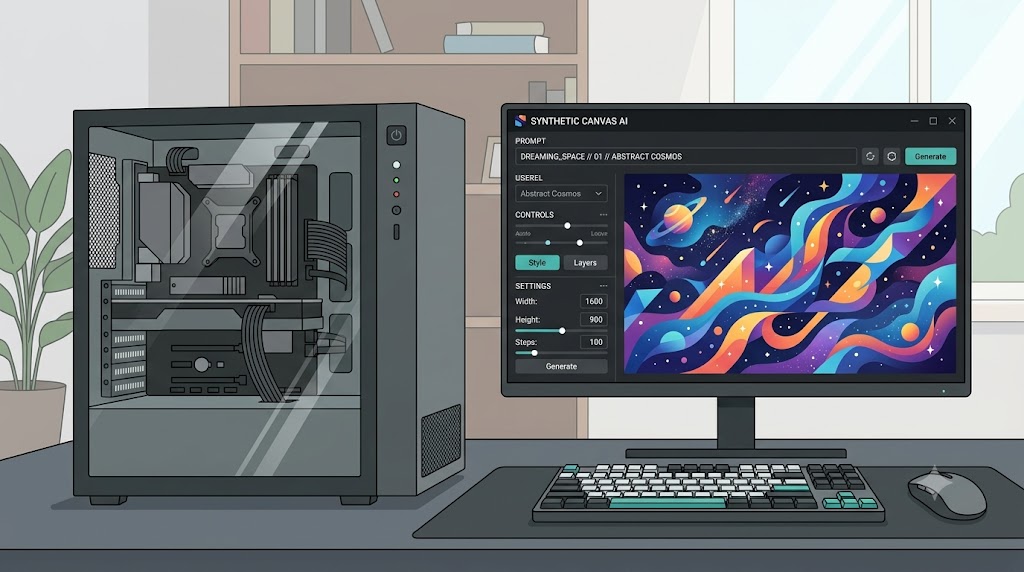
BTOパソコンとは?AI画像生成に向いている理由
まずは「BTOとは何か」と、なぜAI画像生成の用途でBTOが語られるのかを整理します。ここが腹落ちしていると、後半の構成選びがぐっと楽になりますよ。
BTOは「Build To Order」の略で、CPUやグラフィックボード(グラボ)、メモリなどのパーツを選んで注文すると、ショップ側が組み立てて動作確認まで済ませた状態で届けてくれる仕組みです。家電量販店に並ぶメーカー製PCは、事務作業や動画視聴を想定した構成が多く、AI画像生成に必要なクラスのグラボがそもそも選べないことがほとんど。一方の自作PCは自由度こそ最高ですが、電源とグラボの相性、ケース内の空気の流れ、初期不良が出たときの原因の切り分けまで、全部あなたの仕事になります。BTOはその中間で、用途に合わせてグラボやメモリを選びつつ、組み立てと保証はショップに任せられます。初心者ほどこのバランスが合いやすいと感じます。
AI画像生成という用途でこの「組み立て・動作確認済み」が効くのは、グラボに長時間フル負荷をかけ続ける使い方だからです。ゲームなら数時間で終わりますが、画像生成は数百枚・数千枚のバッチを回しっぱなしにすることも普通にあります。私の環境でもSDXL系の生成を毎日何時間も回していますが、電源・冷却・配線をショップがひとまとめに見てくれている安心感は、トラブルが起きなかったときほど地味に効いてきます。
自作とBTOの比較だけをもっと深く知りたい方は、AIパソコンは自作とBTOどっち?初心者向けに比較で、コスト・手間・保証の3軸で整理しています。
AIパソコンはBTOが正解?コーボーの結論
結論を先に言うと、AI画像生成を本気で続けたい人にとってBTOはかなり有力な選択肢です。ただし「誰にでも正解」ではないので、向いている人・向いていない人を分けて説明します。
BTOを推す理由はシンプルで、AI用途ではパーツ相性・電源容量・冷却・保証まで含めて考える必要があるのに、初心者が自作でそこを詰めようとすると時間がかかりすぎるからです。自作で数日つまずくくらいなら、その時間を生成やイラスト制作に使ったほうが早いと私は思います。実際、私自身もメインPCはショップオリジナルのゲーミングデスクトップ(BTO)で、グラボだけを後から自分で換装する前提で選びました。「本体はBTOに任せて、グラボだけ自分で育てる」という折衷案が、AI画像生成の人には一番しっくりくる形だと感じています。
向いている人・向いていない人を整理すると、こんな感じです。
| こんな人 | おすすめ | 理由 |
|---|---|---|
| とにかく早くAI画像生成を始めたい | BTO | 届いた日からソフトの導入に集中できる |
| トラブル対応まで含めて安心したい | BTO | 保証と電話サポートがセットで付く |
| 将来グラボだけ自分で交換したい | BTO(電源・ケースに余裕を持たせる) | 本体はBTO、グラボは後から育てられる |
| パーツ選びそのものが楽しい・予算を1円単位で詰めたい | 自作 | 手間を楽しめるなら最安を狙える |
| すでにゲーミングPCを持っている | グラボ単体の買い替え | 電源容量が足りれば本体はそのまま使える |
「グラボだけ後から自分で交換したい」というこだわりがある人も、BTOで本体を買っておいて電源とケースに余裕を持たせれば両立できます。逆に、パーツ選びそのものを楽しみたい人や、1円単位で予算を詰めたい人は自作のほうが満足度は高いはず。その中間の「とにかく早く始めたい」「トラブル対応まで含めて安心して使いたい」という人は、迷わずBTOを選んで大丈夫です。

自作で悩む数日ぶんの時間を、生成の試行回数に回したほうが上達は早いですよ。本体はBTO、グラボは後から育てる、が私の答えですね。
BTO選びで見るべき4つのポイント
BTOのカスタマイズ画面を開くと選べる項目が多くて迷いますが、AI画像生成用途で本当に見るべきポイントは4つに絞れます。優先順位の高い順に見ていきましょう。
グラフィックボードとVRAM
AI画像生成において最優先で見るべきなのはCPUでもNPUでもなく、グラボとVRAM(グラボに搭載されているメモリ)です。SDXL系のローカル画像生成はVRAM 8GBだと窮屈で、12GBあれば現実的、16GBあると余裕を持って生成できるというのが一般的な目安になっています。FLUX系のような新しめの大型モデルを使いたいなら16〜24GBが推奨される場合もあります。予算に余裕があるなら、CPUのグレードを1段落としてでもグラボへ回すくらいの気持ちで選んで大丈夫です。
もうひとつ、BTOのカスタマイズ画面で意外と戸惑うのが「グラボのメーカーや型番は選べないことが多い」という点です。多くのショップは「GeForce RTX 5070 Ti 16GB」のようにGPUの種類だけを表示し、搭載するボードのメーカーはショップ側が決めます。AI画像生成の処理速度はGPUの種類でほぼ決まるので、ここは気にしなくて大丈夫。気にすべきなのは「どのGPUか」と「VRAMが何GBか」の2点だけです。
◆コーボーのワンポイント
私は今RTX 4070 SUPER(VRAM 12GB)を実務で毎日使っていて、次はRTX 5070 Ti(16GB)への換装を予定しています。グラボ選びで一つ実体験を共有すると、同じRTX 5070 Tiでも「無印(例:PRIME-RTX5070TI-16G)」と「OC版(例:PRIME-RTX5070TI-O16G)」で型番の枝番が一文字違うだけということがあります。私は過去にこの枝番を見落としてオーバークロック版を買いかけたことがあるので、BTOのカスタマイズ画面でも型番やVRAM容量の細かい表記はよく確認してから決定ボタンを押すことをおすすめします。
電源容量と冷却性能
グラボの性能が上がるほど、電源ユニットの容量にも余裕が必要になります。一般的な目安として、グラボの定格消費電力に対して+30%程度の余裕を見た電源を選ぶと安心です。BTOのカスタマイズ画面では標準の電源容量が控えめに設定されていることもあるので、ハイエンドなグラボを選ぶ場合は電源のグレードも一緒に見直しましょう。将来グラボを上位モデルに換装したい人は、今の構成に必要な容量ではなく「次に載せたいグラボ」の消費電力を基準に電源を選んでおくと、本体を買い直さずに済みます。
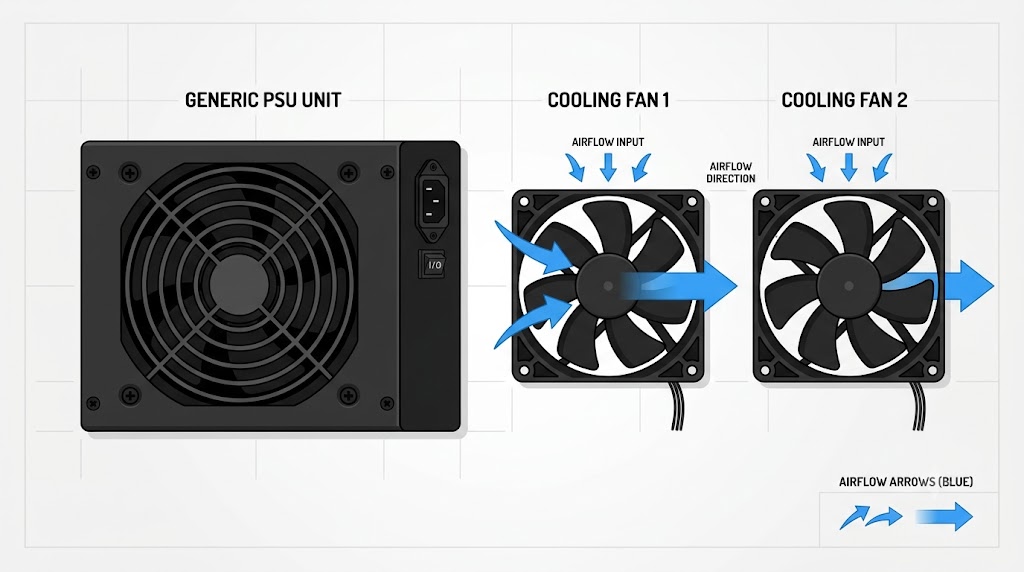
冷却については、AI生成中はグラボがずっと高負荷で動き続けるのが前提です。CPUクーラーの選択肢で迷う人が多いですが、画像生成でCPUが全力で回る時間は短く、熱の主役はグラボです。ケース前面に吸気ファンがあり、側面がガラスでも前後の通気が確保されたケースなら、標準のCPUクーラーでもまず困りません。
AI生成中はグラボがずっと高負荷で動き続けます。ケースのエアフローが悪いと熱がこもりやすいので、電源とあわせて冷却性能も妥協しないほうが、長時間の生成作業も安心して回せます。
メモリ容量とストレージ
メモリ(RAM)は画像生成そのものよりも、複数のツールを同時に開いたり、生成に必要なデータを一時的にやり取りしたりする場面で効いてきます。32GBあれば当面は安心できる容量です。私の環境も32GBですが、画像生成でメモリ不足に困ったことはありません。一方で動画生成AIの新しいモデルにはRAM 64GBを推奨するものも出てきていて、「VRAMに加えてRAMがボトルネックになる」場面が動画側で増え始めています。画像生成だけなら32GB、動画生成まで視野に入れるなら64GBを検討、という線引きが今の目安です。
ストレージはモデルデータが数GB単位で増えていきます。SDXL系のモデル1つで6〜7GB、動画生成のモデル一式だと数十GBになるものもあります。生成した画像も毎日積み上がるので、SSDは1TB以上を目安に、余裕があればM.2スロットに空きがある構成を選んでおくと後で増設しやすいです。私は1TBで運用していますが、古い出力を定期的に消す運用でなんとか回しているのが正直なところ。最初から2TBにしておけば、と思う瞬間はあります。
保証とサポート体制
AI画像生成は長時間・高負荷でグラボを使い続ける用途なので、初期不良や故障のリスクをゼロにはできません。BTOショップごとに保証期間や無償対応の範囲(送料負担・パーツ交換・引取修理の有無など)が違うので、購入前に必ず確認しておきましょう。2026年11月時点では、標準で3年保証が付くショップと、標準1年で有料の延長保証を足す方式のショップに分かれています。延長保証の料金は本体価格の1割前後になることが多いので、「本体価格+保証料」で比較しないと、見かけの安さに引っ張られます。ここは自作PCでは得られない、BTOならではの安心材料です。
4つのうち、お金をかける順番はグラボ→電源→ストレージ→メモリですね。CPUは最後でいいですよ。
AI画像生成向けのおすすめBTO構成
ここからは具体的な構成の話です。「どのグラボを選べばいいか」を予算と用途で3段階に分けて、そのあとカスタマイズ画面で見ていく順番を説明します。価格は執筆時点(2026年11月)の目安で、最新の正確な情報は公式サイトでご確認ください。
AI画像生成向けのBTO構成は、グラボを決めればほぼ決まります。2026年11月時点でBTO各社の主力はGeForce RTX 50シリーズで、AI用途で選ぶならVRAM 16GBのクラスが軸になります。目安を3段階に分けました。
| 段階 | グラボの目安 | VRAM | メモリ/SSD | 向いている人 |
|---|---|---|---|---|
| 入門 | RTX 5060 Ti(16GB版) | 16GB | 32GB/1TB | SDXL系をまず快適に。価格を抑えつつVRAMは妥協しない |
| 標準 | RTX 5070 Ti | 16GB | 32GB/1〜2TB | 画像生成を毎日回す。LoRA学習や動画生成も試したい |
| 余裕 | RTX 5080以上 | 16GB〜 | 32〜64GB/2TB | FLUX系の大型モデルや動画生成を本格的にやりたい |
入門クラスの注意点として、RTX 5060 Tiには8GB版と16GB版があります。カスタマイズ画面で「RTX 5060 Ti」としか書かれていないときは、必ずVRAM容量を確認してください。AI画像生成では同じGPUでも8GBと16GBで使えるモデルの幅が変わるので、ここを間違えると入門クラスを選ぶ意味がなくなります。標準クラスのRTX 5070 Tiは、各社とも32GBメモリ・1TB SSDの構成で40万円台〜60万円台が中心の価格帯です(ショップ別の詳しい価格は次の章で)。
◆コーボーのワンポイント
私のRTX 4070 SUPER(12GB)では、SDXL 1024×1536・20ステップで1枚約10秒です。画像生成だけなら12GBで実務が回っているのが正直な実感です。ただ、動画生成AIのWan 2.2を試したところ、576×1024の5秒動画でVRAMを約10.3GB使い、720×1280はVRAM不足で生成できませんでした。「12GBで足りているのに16GBに上げる」理由は、この動画側の壁です。これからBTOを買う人に16GBクラスを軸にすべきと言う根拠はここにあります。
予算別の相場をもっと細かく知りたい方は、AIパソコンの価格相場|予算別おすすめ構成を解説も参考にしてください。
構成の目安が決まったら、カスタマイズ画面は次の順番で見ていくと迷いません。
- グラボ:GPUの種類とVRAM容量を確定する。ここが出発点
- 電源:グラボを上げたら電源も1段上げる。RTX 5070 Tiクラスなら750W以上、将来の換装を考えるなら850W以上が一般的な目安
- メモリ:32GBを確認する。最低構成が16GBのモデルも多いので、ここで上げる
- ストレージ:1TB以上。2台目のM.2スロットがあるかも見る
- ケース:BTOなら注文時のグラボは収まるが、将来換装するなら奥行きに余裕があるか
- OS・オフィス:Officeは不要なら外す。Windows 11 Homeで十分
- 保証:延長保証を付けるかどうかは、この段階で決める
慣れていない人がやりがちなのが、CPUのグレードから見始めることです。BTOのカスタマイズ画面はCPUが一番上に並ぶことが多いので目が行きやすいのですが、AI画像生成でCPUの差が生成速度に出る場面はほとんどありません。Ryzen 7やCore Ultra 7クラスで十分で、浮いた予算はグラボか電源に回したほうが確実に効きます。価格を抑えたい人はセールのタイミングも大きいです。セールを前面に出すショップとして、 FRONTIERダイレクトのセール対象モデルを見るのも候補に入れておくと、同じRTX 50シリーズ搭載でも値付けに差があるのが分かります。
カスタマイズ画面はCPUが一番上に来るので、つい上から見ちゃうんですよね。AI用途は下のほうにあるグラボから見るのがコツですよ。
主要BTOショップの特徴を比較
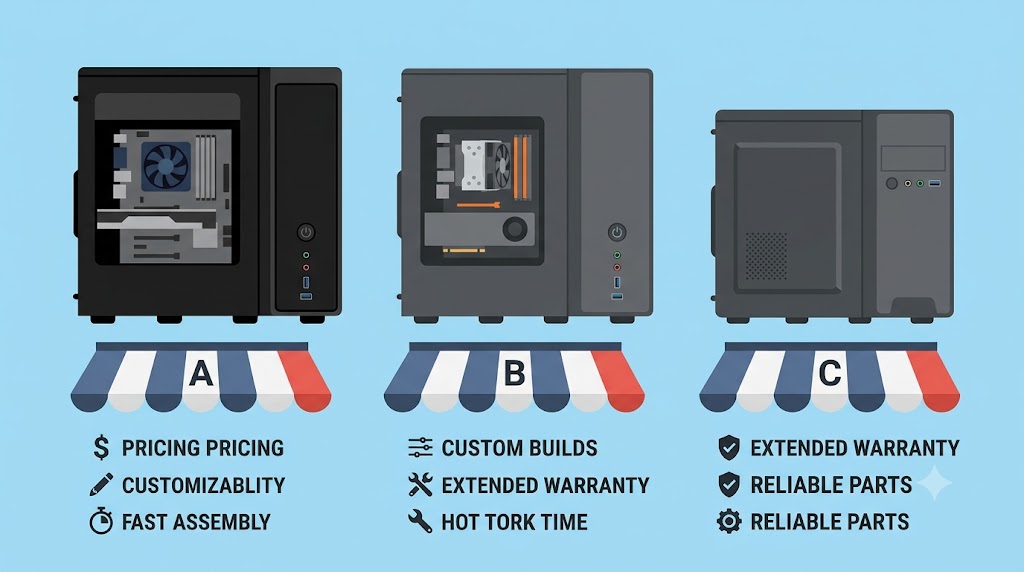
AI画像生成向けのグラボを扱う主要なBTOショップとして、マウスコンピューター・ドスパラ・パソコン工房の3社がよく比較されます。それぞれの特徴と、RTX 5070 Ti搭載モデルの価格帯・保証を整理します(価格は執筆時点=2026年11月の目安で、最低構成の「〜円から」表記です。最新の正確な価格は必ず公式サイトでご確認ください)。
マウスコンピューター
ゲーミングブランド「G TUNE」とクリエイター向けブランド「DAIV」を展開しています。RTX 5070 Ti搭載モデルはG TUNE・DAIVあわせて30機種以上がラインナップされていて、Ryzen 7 9700X・メモリ32GB・SSD 2TBの構成で52万円台(税込)から、セール対象モデルなら45万円台からの表示が見られます。Ryzen 7 9800X3Dなど上位CPUの構成は62万〜63万円台が中心です(出典:マウスコンピューター公式)。保証は標準で3年間のセンドバック修理保証(一部モデルは対象外)が付き、24時間365日の電話サポートも標準。3社の中では価格帯は高めですが、延長保証を別に買わなくても3年カバーされるので、「本体価格+保証料」で見ると差は縮まります。クリエイター向けブランドがあるぶん、イラスト・映像制作を意識した構成を選びやすいのも特徴です。
ドスパラ
ゲーミングブランド「GALLERIA」が主力です。RTX 5070 Ti搭載モデルは全体で120機種以上と3社の中で最も多く、最安はRyzen 7 7700・メモリ16GB・SSD 500GBの構成で39万円台(税込)から。AI用途で現実的な32GBメモリ・1TB SSDの構成だと、Core Ultra 7 270K Plusで54万円台、Ryzen 7 9800X3Dで56万〜57万円台が目安です(出典:ドスパラ公式)。保証は標準1年の通常保証(自然故障対応)で、有料の延長保証で最長5年まで延ばせます。24時間365日の電話サポートも付きます(出典:ドスパラ公式・BTOパソコンの保証)。ラインナップの数が多く、CPUやストレージのグレード違いで細かく選べる反面、最安構成はメモリ16GB・SSD 500GBなので、AI用途ではカスタマイズで32GB・1TB以上に上げる前提で価格を見てください。
パソコン工房
ゲーミングブランド「LEVEL∞(レベル インフィニティ)」を展開しています。RTX 5070 Ti搭載のデスクトップは、Core i7 14700F・メモリ32GB・SSD 1TBの構成で40万円台前半(税込)から、Ryzen 7 9700X構成で43万円台からといった表示が見られます(執筆時点では完売表示の構成もあり、在庫は変動します。出典:パソコン工房公式)。保証は標準1年の無償保証で、3年・4年の延長保証(物損保証付きも選択可)を本体価格の一定割合で追加する方式です。3社の中では32GBメモリが標準構成になっているモデルが多く、「最低構成の価格」と「AI用途で必要な構成の価格」の差が小さいのが実は見やすいポイント。全国に店舗があるので、直接相談しながら構成を決めたい人と相性がいいショップです。
| ショップ | ブランド | RTX 5070 Ti搭載の目安(税込・最低構成) | 標準保証 | 特徴 |
|---|---|---|---|---|
| マウスコンピューター | G TUNE / DAIV | 52万円台〜(セール時45万円台〜) | 3年 | クリエイター向け構成。保証込みで見ると割高感は小さい |
| ドスパラ | GALLERIA | 39万円台〜(32GB構成は54万円台〜) | 1年(最長5年に延長可) | 機種数が最多で細かく選べる |
| パソコン工房 | LEVEL∞ | 40万円台前半〜 | 1年(3年・4年に延長可) | 32GB標準が多い。店舗で相談できる |
3社の中でクリエイター向け構成から選びたい人は、マウスコンピューター公式サイトでAI向けモデルを見るからDAIV・G TUNEのRTX 50シリーズ搭載モデルを確認できます。標準3年保証が付くので、初めてのBTOでも選びやすいショップです。
マウスコンピューターとドスパラをさらに詳しく比較したい方は、AI用BTOはどこで買う?マウスとドスパラを比較で詳しく解説しているので、あわせてご覧ください。
「本体の安さ」と「保証込みの安さ」は別物ですね。3年使うつもりなら、保証料まで足した数字で3社を並べ直してみてくださいね。
BTOで失敗しないための注意点
最後に、BTOで買った人が後悔しやすいポイントをまとめます。カスタマイズ画面での見落としと、届いてからの確認までが「失敗しないBTO選び」のセットです。
まずは「安さだけで選ぶ」失敗から。BTOは構成次第で価格の幅がかなり広いので、つい最安構成に目が行きがちです。ただ、一覧ページに出ている「〜円から」の価格はメモリ16GB・SSD 500GBといった最低構成であることが多く、AI用途で必要な32GB・1TBに上げると数万円単位で変わります。さらにVRAMを削って価格を下げた構成を選ぶと、後で「思ったより生成が遅い」「使いたいモデルが動かない」と後悔しやすくなります。AI画像生成を続ける前提なら、本体価格の安さよりも生成速度と使えるモデルの幅を優先したほうが、結果的に満足度は高くなります。
カスタマイズ画面で電源容量やメモリを標準構成のままにしてしまうと、グラボの性能を十分に発揮できないことがあります。グラボのグレードを上げたら、電源とメモリも見直す癖をつけておきましょう。
次に、カスタマイズ時に見落としがちな項目です。グラボやCPUには目が行きやすい一方、ケースのサイズ(将来のグラボが収まるか)、SSDの空き容量、OSのエディション、初期不良時の送料負担といった項目は見落とされがちです。地味なところでは、無線LANが標準で付いていないデスクトップもあるので、有線LANを引けない部屋で使う人はカスタマイズで追加するか、後からUSBの無線アダプタを用意する必要があります。特に将来グラボを自分で換装したい人は、ケースの内部スペースと電源のワット数に余裕を持たせた構成を選んでおくと、後々のアップグレードがしやすくなります。
最後に、届いてから最初に確認することです。BTOは動作確認済みで届きますが、AI用途の負荷はショップの検査より重いことが多いので、最初の1〜2週間が勝負です。やることは3つ。①グラボの型番とVRAM容量が注文通りか(Windowsのタスクマネージャーの「パフォーマンス」タブや、NVIDIAの設定画面で確認できます)②画像生成ソフトを入れて、まず数十枚の連続生成でファンの音や温度の挙動を見る ③生成ソフトのログにメモリ不足(out of memory)の表示が出ていないか。初期不良の無償対応は期間が限られているショップが多いので、「様子見」で1か月寝かせないことが大事です。
もうひとつ、長時間バッチを回すならPCのスリープ設定を切っておくのを忘れずに。私は夜間に動画生成のキューを積んで寝たとき、スリープで途中停止した経験があります。BTOの初期設定は省電力寄りになっていることが多いので、電源オプションで「スリープしない」に変えておくと、朝起きたら何も進んでいなかった、という悲しい事態を避けられます。
届いた直後こそ、いちばん負荷をかけていい時期ですよ。初期不良は早く見つけるほど話が早いですからね。
よくある質問
Q. BTOと自作、結局どちらが安いですか?
パーツ単体の合計だけで見ると自作のほうが安くなる場合もあります。ただし、組み立ての手間や相性トラブルの対応、保証まで含めて考えると、初心者にとってはBTOのほうがトータルで見て安心できることが多いです。BTOの延長保証料(本体価格の1割前後が目安)まで足しても、自作で詰まった数日分の時間を考えれば十分元が取れると私は思います。
Q. BTOパソコンはどのくらいで届きますか?
構成やショップの混雑状況によって変わりますが、一般的なカスタマイズ構成であれば注文から1〜2週間程度が目安です。人気構成のグラボは欠品で納期が延びることもあるので、購入前に各ショップの「お届け目安」を確認しておくと安心です。
Q. 中古のBTOパソコンでもAI画像生成はできますか?
グラボの世代とVRAM容量次第では動作します。ただし中古はグラボの消耗度合いが見えづらく、保証がついていないケースも多いので、AI画像生成を長く使いたいなら保証付きの新品BTOとの価格差まで含めて比較することをおすすめします。
Q. BTOでゲーミングPCを選んでもAI画像生成に使えますか?
使えます。ゲーミングPC向けのグラボはAI画像生成でもそのまま活用できるので、ゲームとAI制作を両方やりたい人はゲーミングブランドの構成から選んでも問題ありません。ポイントはグラボの世代とVRAM容量で、同じ型番でもVRAMが8GB版と16GB版に分かれているグラボには注意してください。
Q. 予算はどのくらい見ておけばいいですか?
2026年11月時点の目安として、RTX 5070 Ti(16GB)搭載・メモリ32GB・SSD 1TBの構成で40万円台〜60万円台が中心です。ショップとCPUの選び方で20万円近く幅があるので、CPUを無理に上げず、グラボと電源にお金を回すのが予算を抑えるコツです。最新の価格帯は各ショップの公式サイトで必ずご確認ください。
まとめ
AIパソコンをBTOで選ぶかどうか迷ったら、結論は「初心者ほどBTOが正解」です。自作のようにパーツ相性や組み立てで悩む必要がなく、グラボのVRAM・電源容量・冷却・保証さえ押さえておけば、あとは予算に合わせてショップを選ぶだけ。構成はVRAM 16GBクラスを軸に、メモリ32GB・SSD 1TB以上を確認し、カスタマイズ画面はCPUではなくグラボから見る。これだけで失敗の大半は防げます。マウスコンピューターは標準3年保証、ドスパラは機種数の多さ、パソコン工房は32GB標準の分かりやすさ、とそれぞれに持ち味があるので、「本体価格+保証料」で並べ直して自分に合った1台を見つけてもらえたらうれしいです。RTX 50シリーズ搭載モデルの今の価格は、マウスコンピューター公式サイトで最新価格を見るから確認できます。AI画像生成向けパソコン選び全体の考え方はAI画像生成向けパソコンおすすめ|失敗しない選び方完全版でも詳しく解説しているので、あわせてチェックしてみてください。



コメント