こんにちは、ローカルAI工房のコーボーです。
「AI画像生成ソフトを使ってみたいけど、自分のパソコンで動くのかな」と不安に思っていませんか。ネットの導入手順を見よう見まねで進めてしまい、途中でつまずいて挫折してしまう人も少なくありません。この記事では、私が実際にreForge Neoというソフトを毎日使っている経験をもとに、導入前に確認しておきたい必要環境を整理しました。
- AI画像生成ソフトを使うために必要な環境
- 代表的なAI画像生成ソフトの種類
- ソフトを動かすために必要な周辺環境
- 動作はするが遅い構成のリスク
AI画像生成ソフトを使うために必要な環境
AI画像生成ソフトを使うときは、インストール手順を調べる前に、まず自分のパソコンが必要な環境を満たしているかを確認することが大切です。動作はしても遅すぎる構成では、結局続かなくなってしまうケースが多いからです。
まずハードウェアの前提条件を確認する
AI画像生成ソフトの快適さは、ほぼグラボのVRAM容量で決まります。SDXL系のローカル画像生成であれば、VRAM 12GB〜が現実的な目安です。詳しいハードウェアの目安は生成AI向けパソコンのスペック|GPU・メモリ・CPUの目安でも解説しているので、まずはそちらでハードの土台を確認してから、この記事のソフト環境を整えていくのがおすすめです。
代表的なAI画像生成ソフトの種類
Stable Diffusion系(reForge・ComfyUI・Automatic1111など)
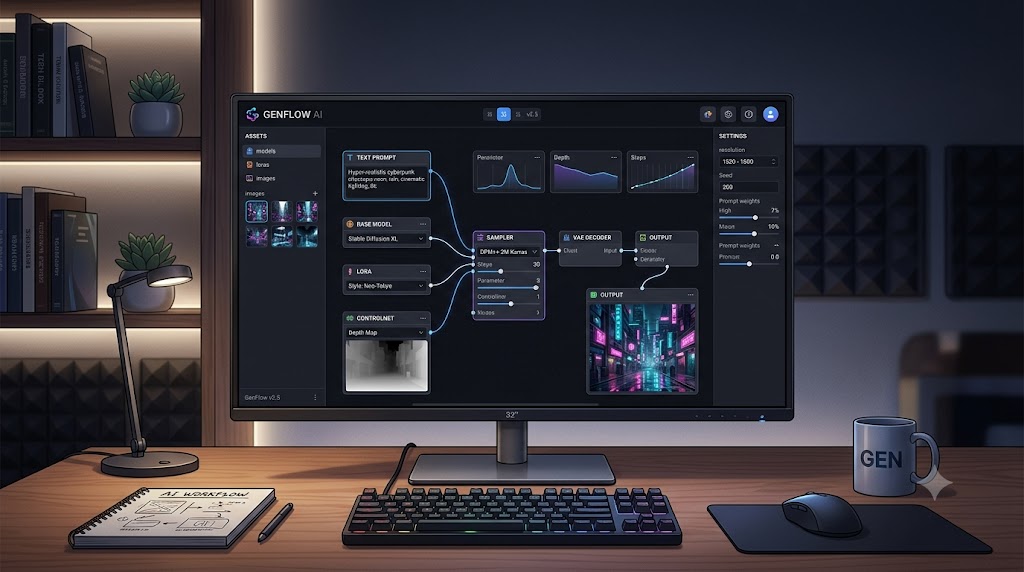
ローカルで動かせる代表的なAI画像生成ソフトには、reForge(reForge Neo)、ComfyUI、Automatic1111(A1111)などがあります。どれもStable Diffusion系のモデルを土台にしていますが、操作方法や得意分野が少しずつ違います。私は日々の実務でreForge Neoを使っていますが、ワークフローを細かく組みたい人にはComfyUIが向いているなど、使い方によって選び分けられています。
ソフトを動かすために必要な周辺環境
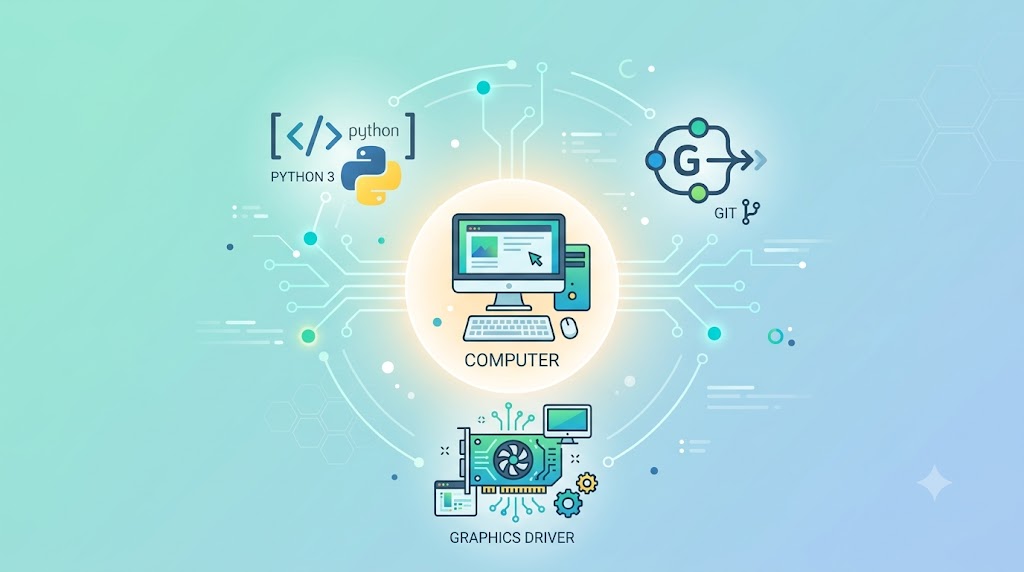
NVIDIAドライバとCUDA
NVIDIA製グラボを使う場合、最新のグラフィックドライバと、CUDAというAI計算基盤への対応が必要になります(出典:NVIDIA公式)。ドライバが古いままだと、ソフトが正常に起動しなかったり、グラボを認識しなかったりすることがあるので、導入前に最新版へ更新しておくと安心です。
Pythonなどの実行環境
ComfyUIやAutomatic1111といったソフトは、Pythonというプログラミング言語の実行環境や、Gitというツールを土台に動いています(出典:ComfyUI公式ドキュメント)。多くのソフトは導入パッケージに必要なものが同梱されていますが、エラーが出たときはPythonのバージョンやGitの有無を確認すると解決の糸口になることがあります。
導入前に確認すべきPCの状態
ストレージの空き容量
AI画像生成ソフト本体に加えて、モデルファイルが大きな容量を占めます。SDXL系のモデルファイルは1つで6〜7GBほどあり、複数のモデルやLoRAを保存していくと、あっという間に100GBを超えることもあります。導入前にSSDの空き容量を確認し、余裕を持たせておきましょう。
電源・冷却の余裕
ソフトを動かす前提として、グラボの性能を発揮するための電源容量と冷却性能も見ておきたいポイントです。BTOで購入する場合の注意点はAIパソコンはBTOが正解?おすすめ構成と注意点完全版でも詳しく解説しています。
ソフトのインストール自体は無料で難しくありませんが、モデルファイルはあっという間にストレージを圧迫します。SSDは余裕を持って1TB以上を目安に確保しておくと安心です。
動作はするが遅い構成のリスク
VRAMが不足した状態でもソフト自体は起動し、生成もできてしまうことがあります。ただし、1枚の生成に時間がかかりすぎると、日々の制作がストレスになり、結局続かなくなってしまいます。「動く」ことと「続けられる」ことは別問題だと考えて、最初から余裕のあるグラボを選んでおくことをおすすめします。
 ◆コーボーのワンポイント
私はreForge NeoでVRAM12GB(RTX 4070 SUPER)の環境を毎日使っていますが、導入直後よりも、モデルやLoRAを増やしていく過程でストレージ容量の管理に気を配るようになりました。ソフトを入れて終わりではなく、使い続けるうちに容量やVRAMの余裕がじわじわ効いてくる、という感覚が実務者としては強いです。
快適に使うための最低ラインの目安
快適にAI画像生成ソフトを使い続けるための目安として、VRAM 12GB以上、メモリ32GB程度、SSD空き容量100GB以上を用意しておくと、モデルやLoRAを増やしても慌てにくいです。予算に応じた構成の考え方はAIパソコンの価格相場|予算別おすすめ構成を解説でも詳しく解説しています。
よくある質問
Q. AI画像生成ソフトは無料で使えますか?
reForgeやComfyUI、Automatic1111などのソフト自体は無料で利用できます。ただし、快適に使うためのパソコンの用意には別途投資が必要です。
Q. どのソフトから始めるのがおすすめですか?
初めての場合は、比較的シンプルな操作画面のソフトから始めて、慣れてきたらワークフローを細かく組めるソフトに挑戦するのがおすすめです。目的や好みによって選び分けてください。
Q. ノートパソコンでも同じ手順で導入できますか?
手順自体は同じですが、ノートパソコンは発熱や拡張性の面で不利になりやすく、同じグラボ名でも性能が控えめなことがあります。導入前にお使いの機種のVRAM容量を確認しておきましょう。
Q. グラボがなくてもソフトは動きますか?
CPUだけでも動作するモードはありますが、生成速度が非常に遅くなります。快適に使い続けたいなら、独立したグラボの用意をおすすめします。
Q. インストール中にエラーが出た場合はどうすればいいですか?
グラフィックドライバのバージョンや、Python・Gitの導入状況を確認してみてください。多くのトラブルは、これらの基本環境の見直しで解決することが多いです。
まとめ
AI画像生成ソフトをPCで使うには、インストール手順を調べる前に、まずグラボのVRAM容量やストレージの空き容量といった必要環境を確認することが大切です。動作はしても遅い構成では続けにくいので、最初から余裕のある構成を用意しておくと、導入後の制作に集中できます。必要なスペックの詳しい目安は生成AI向けパソコンのスペック|GPU・メモリ・CPUの目安、パソコン選び全体の考え方はAI画像生成向けパソコンおすすめ|失敗しない選び方完全版でも詳しく解説しているので、あわせて参考にしてください。