こんにちは、ローカルAI工房のコーボーです。
Stable Diffusionを自分のPCで試してみたい。でも、そもそも今のパソコンで動くのかが分からない…。必要スペックの記事を読んでも「VRAM 8GB以上」と書いてあるだけで、自分のPCのVRAMが何GBなのか、どこを見ればいいのかで止まってしまう人は多いと思います。私はRTX 4070 SUPER(VRAM 12GB)でAIイラストを毎日生成していますが、最初は同じところで迷いました。この記事では、今のPCでStable Diffusionが動くかを、3分ほどで確認する方法と、その数字の読み方をまとめました。
- 今のPCのGPUとVRAMを確認する手順
- 勘違いしやすい「共有GPUメモリ」の正体
- 確認した数字で動くかどうかを判定する目安
- スペックが足りなかったときの3つの選択肢
結論:見るのはVRAMの数字
最初に結論です。今のPCでStable Diffusionが動くかどうかは、ほぼ「NVIDIAのグラボが載っているか」と「VRAM(グラボ専用のメモリ)が何GBあるか」の2つで決まります。
今のPCで動くか・判定の要点
・確認するのはタスクマネージャーの「専用GPUメモリ」。これがVRAMの容量
・NVIDIAのGeForce RTXで8GB以上なら、まず試せる。12GB以上なら実務でも回る
・「共有GPUメモリ」はVRAMではないので、数に入れない
・GTX 10シリーズ以前の古いグラボは、最新の環境では動かないことがある
・足りなければ「設定で粘る→グラボ交換→PCごと買い替え」の順に考える
CPUの型番やメモリの量も気になるところですが、Stable Diffusionで「動く・動かない」を分けるのは、まずグラボです。CPUが少し古くても生成はできますが、VRAMが足りないと生成の途中で止まってしまいます。
VRAMが最重要な理由
Stable Diffusionは、モデル(AIの本体データ)をグラボのVRAMに読み込んで計算します。SDXL系のモデルなら、ファイル1つで6GB前後あるのが一般的です。これに加えて、生成する画像の大きさやLoRA(追加学習データ)のぶんもVRAMを使います。
VRAMが足りないと、パソコンのメインメモリに一部を逃がして極端に遅くなるか、「CUDA out of memory」というエラーで止まります。GPUの計算性能は「速さ」、VRAMは「そもそも動くかどうか」を決める、と覚えておくと分かりやすいですよ。
ちなみに、Stable Diffusionで定番のツールはNVIDIAのグラボ(CUDA)を前提に作られています。AMDやIntelのグラボでも動かす方法はありますが、追加の設定が必要だったり、ツールによってはサポート対象外だったりします。この記事では、NVIDIAを中心に判定していきますね。

カタログのスペック表を全部読まなくても、VRAMの数字ひとつでだいたい判定できるんですよね。まずはそこだけ見にいきましょう。
今のPCのスペックを確認する方法
ここからは、Windows 11のPCで実際にスペックを確認する手順です。特別なソフトは要りません。Windowsに最初から入っている「タスクマネージャー」だけで、必要な数字はほぼ全部見られます。

タスクマネージャーでVRAMを見る
手順はこうです。
GPUとVRAMの確認手順
1. キーボードでCtrl+Shift+Escを同時に押して、タスクマネージャーを開く
2. 左側のメニューから「パフォーマンス」を選ぶ
3. 一覧の中の「GPU」をクリックする(GPUが2つある場合は、両方確認する)
4. 右上に表示されるグラボの名前と、下のほうにある「専用GPUメモリ」の右側の数字をメモする
「専用GPUメモリ」は「1.2/12.0 GB」のように表示されます。右側の数字(この例なら12.0GB)が、あなたのグラボのVRAM容量です。左側は今使っている量なので、確認のときは気にしなくて大丈夫です。
GPUが「GPU 0」「GPU 1」と2つ並ぶPCもあります。これはCPUに内蔵されたグラフィック機能と、別に載っているグラボの両方が表示されている状態です。名前に「GeForce RTX」と入っているほうが、Stable Diffusionで使うグラボですね。逆に「Intel UHD Graphics」や「AMD Radeon Graphics」(末尾に型番の数字がないもの)しか出てこない場合は、グラボが載っていないPCの可能性が高いです。
NVIDIAのグラボなら、もうひとつ確認方法があります。スタートメニューで「cmd」と入力してコマンドプロンプトを開き、nvidia-smiと打ってEnterを押すと、グラボの名前やVRAMの容量・使用量が表で表示されます。ドライバーと一緒に入るツールなので、こちらも追加のインストールは不要です。
共有GPUメモリはVRAMではない
ここが一番の勘違いポイントです。タスクマネージャーには「専用GPUメモリ」の下に「共有GPUメモリ」という項目もあり、さらに「GPUメモリ」として両方を足した数字も表示されます。
たとえば専用GPUメモリが8GB、共有GPUメモリが16GBなら、GPUメモリは24GBと表示されます。これを見て「VRAMが24GBある」と思ってしまう人がいるのですが、実際のVRAMは8GBです。
共有GPUメモリは、パソコンのメインメモリ(RAM)の一部を、VRAMが足りないときにグラボが借りて使う仕組みです。借りることはできますが、VRAMよりずっと遅いので、ここが大きく使われ始めると生成速度ががくっと落ちます。Stable Diffusionの判定では、共有GPUメモリは数に入れない。これだけ覚えておけば大丈夫です。
この「共有GPUメモリ」は、導入したあとにも役立つ目印になります。Stable Diffusionで生成している最中にタスクマネージャーを開いておくと、専用GPUメモリの使用量がどこまで上がるかが見られます。専用GPUメモリが上限に張りついて、共有GPUメモリの使用量がじわじわ増えていくなら、VRAMが足りずにメインメモリへあふれている状態です。「最近やけに遅いな」と感じたら、まずここを見てみてください。解像度やLoRAの数を少し減らすだけで、速度が戻ることも多いですよ。
ネットの「VRAMの増やし方」に注意
「VRAMを増やす方法」として、BIOSの設定変更などが紹介されていることがあります。ただ、これは主にCPU内蔵グラフィックに割り当てるメモリの話です。グラボに載っているVRAMの容量は、設定で増やすことはできません。
メモリとストレージの空きを見る
グラボの次は、メインメモリとストレージです。どちらもタスクマネージャーの「パフォーマンス」で確認できます。
・メモリ:「メモリ」を選ぶと、右上に容量(16.0GB、32.0GBなど)が表示されます
・ストレージ:「ディスク」を選ぶと容量が出ます。空き容量は、エクスプローラーで「PC」を開くと各ドライブのバーで見られます
メモリは16GBあれば画像生成は始められ、32GBあると安心というのが一般的な目安です。ストレージは、モデルを何個か入れるだけで数十GBがすぐ埋まります。私の環境では、動画生成AI「Wan 2.2」のモデル一式だけで約48GBになりました。空きが100GB以上あるSSDを用意できると、あとで困りにくいですよ。
もうひとつ見ておきたいのが、そのドライブがSSDかHDDかです。タスクマネージャーの「ディスク」の欄に「SSD」「HDD」と種類が表示されます。HDDでも生成はできますが、モデルを切り替えるたびの読み込みに時間がかかり、待ち時間が地味に積み重なります。Cドライブの空きが少ない場合は、Stable Diffusion一式を別のSSDに入れてしまうのも手です。
「GPUメモリ24GB」の表示を見て喜んだら、実は8GBだった…というのはよくある話です。見るのは「専用」のほうだけですよ。
確認結果で判定する目安
数字がメモできたら、いよいよ判定です。ここではVRAMの容量に加えて、グラボの世代やPCの形によって変わる注意点も見ていきます。
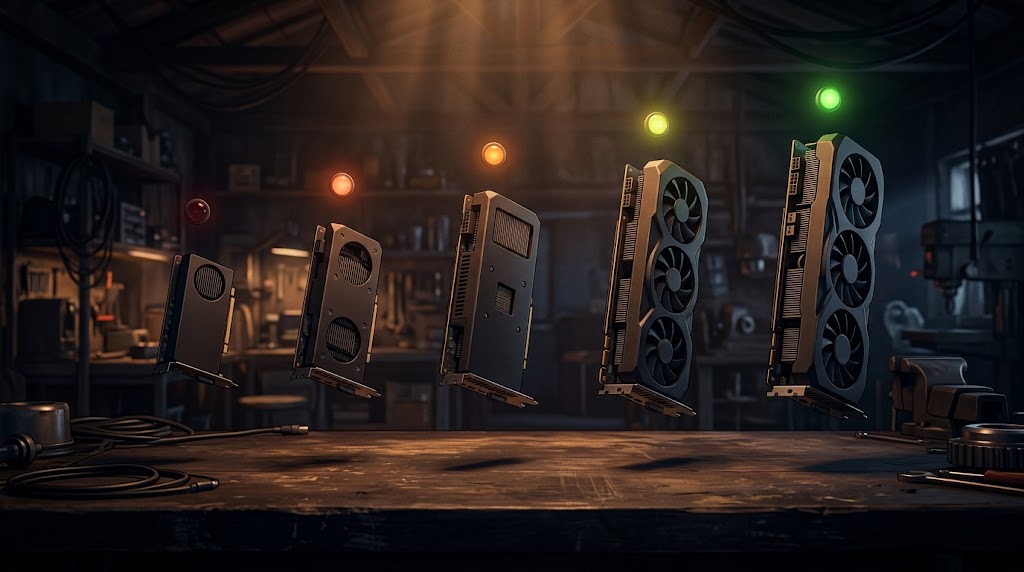
VRAM別の判定早見表
NVIDIAのグラボを前提にした、一般的な目安です。
| 専用GPUメモリ | 判定 | SD1.5系 | SDXL系 | FLUX系・動画生成 |
|---|---|---|---|---|
| 4GB以下 | かなり厳しい | 設定次第で動く | 実用的ではない | 不可 |
| 6GB | お試し向け | 動く | 設定を詰めれば動く | 厳しい |
| 8GB | まず始められる | 快適 | 動くが窮屈 | 工夫が必要 |
| 12GB | 実務でも回る | 快適 | 現実的に回る | 軽量版・解像度に上限 |
| 16GB以上 | 快適 | 快適 | 快適 | 推奨ラインに届く |
※使うツールやモデルの版、設定によって変わります。あくまで一般的な目安として見てください。
私の環境(RTX 4070 SUPER・12GB)での実測では、SDXL系の1024×1536・20ステップで1枚約10秒でした。LoRAを複数使ったり、ワイルドカードで大量に生成したりしても、VRAM不足で止まることはほぼありません。一方、動画生成AIのWan 2.2は576×1024でVRAMを約10.3GB使い、720×1280はメモリ不足で生成できませんでした。画像生成なら12GBで十分、動画まで広げると12GBが上限に当たる、というのが毎日使っている私の実感です。12GBでできることの詳しい実測はVRAM 12GBで何ができる?にまとめています。
古いGPUは世代にも注意
VRAMの容量が足りていても、グラボの世代が古いと最新の環境で動かないことがあります。ここは2025年以降に状況が変わったところなので、少し詳しく書きますね。
Stable Diffusionのツールの多くは、「PyTorch」という土台のソフトの上で動いています。このPyTorchが、新しい版(CUDA 12.8以降向け)でGTX 10シリーズなどの古い世代のグラボのサポートを外しました(出典:PyTorch Developer Mailing List)。私が使っているForge Neoも最新のPyTorchを前提にしているので、GTX 1060や1080などでは、標準の手順のままだと動かない可能性があります。古い版のPyTorchを手動で入れれば動かせる場合もありますが、初心者にはハードルが高めです。
逆に、最新のRTX 50シリーズは、古い導入手順や古いツールだと動かないことがあります。新しいグラボに対応した版のPyTorchが必要だからです。ネットで見つけた数年前の導入記事どおりにやってエラーが出たら、ツール自体が新しい版かどうかを確認してみてください。
世代の見分け方の目安
・RTX 20/30/40/50シリーズ:今のツールで普通に使える世代
・GTX 16シリーズ:動くが、VRAMが少ないモデルが多く窮屈
・GTX 10シリーズ以前:最新の環境では動かないことがある。買い替えを視野に
世代の問題がなくても、意外とつまずきやすいのがグラボのドライバーが古いままになっているケースです。新しいツールは新しいドライバーを前提にしていることが多く、古いままだと起動の途中でエラーが出ることがあります。導入する前に、NVIDIAの公式アプリやWebサイトから最新のドライバーに更新しておくと、余計なトラブルをひとつ減らせますよ。
ノートPCとミニPCの落とし穴
ノートPCの場合、同じ「RTX 5070」という名前でも、デスクトップ用とノート用(Laptop GPU)は別物です。たとえばデスクトップ用のRTX 5070はVRAM 12GBですが、ノート用のRTX 5070は8GBが基本です(2026年には12GB版のノート用も登場しています)。名前だけで判断せず、タスクマネージャーの「専用GPUメモリ」で実際の数字を見るのが確実です。
もうひとつ、ノートPCのグラボは本体の大きさや冷却の都合で、使える電力に上限が設けられています。同じ型番のノート用GPUでも、薄型ノートと分厚いゲーミングノートでは速さが変わることがあるんですね。画像生成のように何十分も負荷をかけ続ける使い方では、本体が熱くなって途中から速度が落ちることもあります。ノートで使う場合は、電源につないだ状態で、風通しのいい場所に置いて使うのがおすすめです。
ミニPCや薄型ノートでよくあるのが、グラボが載っておらずCPU内蔵のグラフィックだけ、というパターンです。この場合、タスクマネージャーでは専用GPUメモリがほとんどなく、共有GPUメモリだけが大きく表示されます。最近は内蔵グラフィックも性能が上がっていますが、Stable Diffusionを快適に回すのは、正直まだ厳しいかなと思います。
◆コーボーのワンポイント
判定表で「動く」でも、実際に使い始めると「やりたいこと」はだんだん増えていきます。私も最初は画像1枚を作れれば満足でしたが、今はLoRAを重ねたり、動画を生成したりと、12GBの上限に当たる場面が出てきました。判定するときは「今日試したいこと」だけでなく「半年後にやっていそうなこと」でも表を見てみるのがおすすめです。ギリギリ「動く」の帯なら、まずは無料で試してみて、物足りなくなったら次を考えるくらいの気持ちでちょうどいいですよ。
VRAMの数字に加えて、グラボの世代とノート用かどうか。この3点が分かれば、判定はほぼ外れないと思いますよ。
足りなかったときの選択肢
判定の結果、「ちょっと足りない」「動くけど窮屈そう」となった人も多いと思います。そんなときの選択肢は、大きく3つです。お金のかからない順に見ていきましょう。
設定で粘る
VRAMが6〜8GBなら、設定の工夫でかなり粘れます。代表的なのは次のような方法です。
・VRAMのやりくりが上手なツール(Forge系など)を使う
・生成する画像の解像度を下げ、あとから高解像度化する
・同時に生成する枚数(バッチサイズ)を1にする
・生成中はブラウザのタブやゲームなど、ほかにグラボを使うソフトを閉じる
特に効果が大きいのが、ツール選びと解像度です。同じ8GBのグラボでも、VRAMの使い方を工夫しているツールに替えるだけで、それまで止まっていたSDXLが動くようになることがあります。また、いきなり大きな解像度で生成するのではなく、小さめに作ってから高解像度化する流れにすると、VRAMの山がぐっと低くなります。どちらも、慣れた人ほど普段から使っているやり方です。
まずはお金をかけずに試してみて、「これで十分」と思えればそれが一番です。具体的な設定はStable DiffusionのVRAM不足対策で詳しく解説しています。導入の手順そのものはStable Diffusionをローカルで始める方法を参考にしてください。
グラボ交換かPC買い替えか
設定で粘っても足りないなら、ハードを替えることになります。デスクトップPCなら、まず考えたいのがグラボだけの交換です。電源の容量とケースのサイズに余裕があれば、PCを丸ごと買い替えるよりずっと安く済みます。
グラボ交換とPC買い替えの目安
・グラボ交換が向いている:デスクトップPC/電源とケースに余裕がある/CPUとメモリがまだ現役
・PCごと買い替えが向いている:ノートPCやミニPC(グラボを交換できない)/電源もケースも替えが必要/CPUやメモリも古い
グラボ交換を考えるときに、今のPCで確認しておきたいのは電源ユニットの容量です。BTOパソコンなら購入時の構成表、自作なら電源本体のラベルに「650W」「750W」といった数字が書かれています。AI向けに人気の16GBクラスのグラボだと、NVIDIAの推奨電源は600〜750Wあたりが目安になります。今の電源がこれを大きく下回るなら、電源ごとの交換が必要になり、そのぶん費用も手間も増えます。
ノートPCやミニPCは、基本的にグラボだけを替えることができません。この場合は、AI向けの構成で組まれたBTOデスクトップへの買い替えが現実的です。グラボ交換を検討する場合の選び方や、交換前に確認したい電源・サイズの話はAI画像生成におすすめのグラボにまとめています。
いきなり買い替えに走らず、まずは今のPCで1枚生成してみるのがおすすめです。「何が足りないか」は、動かしてみると一番よく分かりますからね。
PCスペック確認のよくある質問
グラボがないPCでもStable Diffusionは動きますか?
CPUだけで動かす方法もありますが、1枚生成するのに数分〜それ以上かかることが多く、実用的とは言いにくいです。まず雰囲気だけ試したいなら、ブラウザで使えるクラウド型の画像生成サービスから入るほうが手軽かなと思います。続けたくなったら、グラボを積んだPCを検討してみてください。
AMDのRadeonでも動きますか?
動かす方法はあります。ただ、定番のツールはNVIDIA前提で作られているものが多く、AMDでは追加の設定が必要だったり、ツール側のサポート対象外だったりします。すでにRadeonを持っているなら試してみる価値はありますが、これから買うならNVIDIAのほうがつまずきにくいです。
MacでもStable Diffusionは使えますか?
Apple シリコンのMacでも動かせるツールはあります。ただ、この記事で紹介したタスクマネージャーでの判定はWindows向けで、Macはメモリの仕組みも違います。Macで使う場合の向き不向きは、別の記事で詳しく書いているので、そちらを参考にしてください。
CPUはどのくらいの性能が必要ですか?
画像生成の計算はほとんどグラボが担当するので、CPUは数年以内のミドルクラス以上なら大きく困ることはありません。CPUにお金をかけるより、その分をグラボのVRAMに回すほうが、Stable Diffusionでは効果的です。
判定で「動く」なら、すぐ導入して大丈夫ですか?
大丈夫です。導入自体は無料で、合わなければアンインストールすればいいだけです。ただ、モデルのファイルは1つで数GBあるので、ストレージの空きだけは先に確認しておいてください。実際に動かしてみて、遅さやエラーが気になったら、そこで初めて設定の見直しやグラボの交換を考えれば十分です。
まとめ:まず数字を見てから決めよう
最後に要点をまとめますね。
・今のPCで動くかは、NVIDIAのグラボかどうかとVRAMの容量でほぼ決まる
・確認はタスクマネージャー(Ctrl+Shift+Esc)→パフォーマンス→GPUの「専用GPUメモリ」
・「共有GPUメモリ」はVRAMではない。合計のGPUメモリの数字にだまされない
・目安は8GBで始められる、12GBで実務レベル、16GBで快適
・GTX 10シリーズ以前は最新の環境で動かないことがある。ノート用GPUは同じ名前でもVRAMが少ないことがある
・足りなければ、設定で粘る→グラボ交換→PCごと買い替えの順に考える
スペック確認は、タスクマネージャーを開けば数分で終わります。「動くかどうか分からないから」と悩んでいる時間がもったいないので、まずは今のPCの数字を見てみてください。最新の正確な対応状況は、各ツールやメーカーの公式サイトでご確認くださいね。あなたのStable Diffusionの第一歩の参考になればうれしいです。