こんにちは、ローカルAI工房のコーボーです。
Forge系のWebUIで画像生成には慣れてきた。でも動画生成や新しいモデルを試したくてComfyUIを開いたら、いつもの設定がどこにも見当たらなくて手が止まった…そんな経験、ありませんか。私もまさにそのタイプで、画像生成はフォーム型のForge Neoを毎日使っていて、動画生成を始めるときに初めてComfyUIを本格的に触りました。そのとき一番ほしかったのが、「Forgeのあの設定は、ComfyUIのどこにあるの?」が一発で分かる対応表だったんですよね。この記事では、その対応表と、私が実際にハマった落とし穴をまとめてお伝えします。
- 移行と併用のどちらがラクかという結論
- Forgeの設定がComfyUIのどこにあるかの対応表
- モデルやLoRAを二重に持たずに共有する方法
- 同じ設定でも絵が変わる理由と実際にハマった落とし穴
結論:乗り換えずに併用がいちばんラク
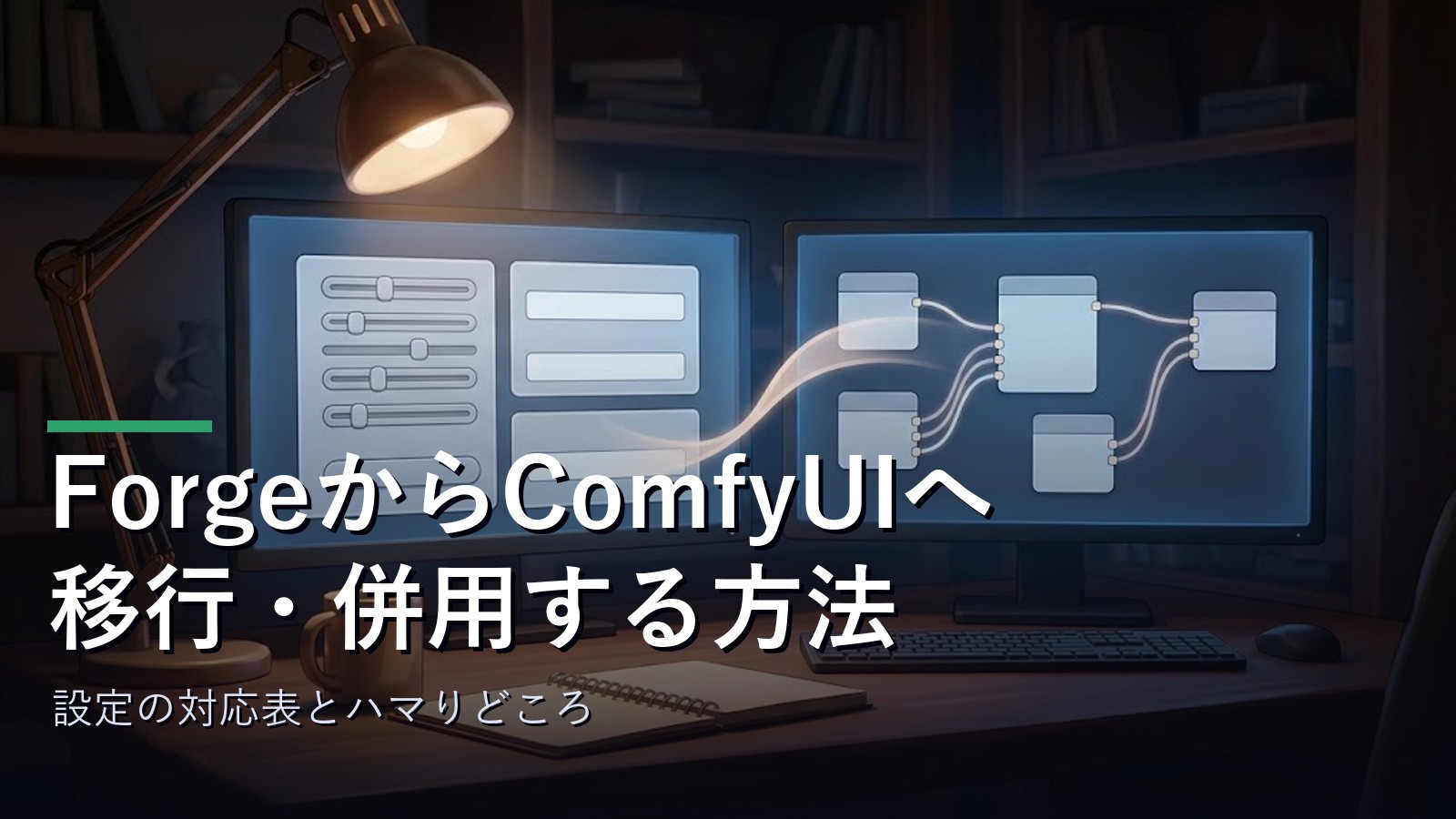
最初に結論からお伝えしますね。ForgeからComfyUIへ「引っ越す」必要はありません。両方を入れて、得意なことで使い分ける併用が、いちばん手間が少なくて失敗もしにくいです。
Forge系ユーザーのComfyUI入門・要点
・完全移行は不要。慣れた作業はForge、新しいことはComfyUIの併用がラク
・モデルやLoRAは設定ファイル1つで共有できる。コピーして二重に持たない
・Forgeの設定は、ほぼ全部ComfyUIにも対応する場所がある(対応表で引けばOK)
・同じシード・同じ設定でも同じ絵にはならない。再現ではなく「作り直し」と割り切る
・最初は自分で配線せず、テンプレートを開いて「いつもの設定」を探すところから
ComfyUIは覚えることが多く見えますが、Forgeを使い込んできたあなたは、じつは中身の知識をもう持っています。ステップ数もCFGもサンプラーもLoRAも、意味はそのまま。違うのは「置いてある場所」だけなんですよ。
併用が向いている人
次のどれかに当てはまるなら、Forgeを残したままComfyUIを追加するのがおすすめです。
・動画生成をローカルでやってみたい
・出たばかりの新しいモデルを、対応を待たずに試したい
・「生成→拡大→顔の修正」のような決まった流れを、保存して何度も回したい
・ネットで配布されているワークフローを使ってみたい
私の使い分けは、画像生成の本番がForge Neo、動画生成と新技術の検証がComfyUIです。Forge Neo側も新しいモデルへの対応をどんどん広げていますが、新技術が最初に動くようになるのはComfyUI、という場面がやっぱり多いんですよね。ComfyUIの導入そのもの(インストール方法の選び方や最初の1枚まで)はComfyUIの始め方で詳しく書いたので、まだ入れていない人はそちらからどうぞ。
Forgeだけで十分な人
逆に、こういう人は無理にComfyUIへ手を出さなくて大丈夫です。
・SDXL系のイラストを、プロンプトとLoRAで量産できれば満足している
・今の生成の流れに、特に不満や「やりたいけどできないこと」がない
・設定をいじる時間より、絵を作る時間を増やしたい
道具は目的のためにあるので、困っていないなら増やさないのも立派な判断です。「みんなComfyUIに移っているらしい」という空気だけで乗り換えると、慣れるまでの期間、生成のペースが確実に落ちます。

「乗り換えなきゃ」と構えなくていいんですよ。Forgeは残したまま、やりたいことが出てきた分だけComfyUIに任せるのが気楽ですね。
Forgeの設定はどこ?対応表で確認
ここがこの記事の本題です。Forgeの画面で毎日触っている項目が、ComfyUIではどのノード(処理の箱)にあるのかを一覧にしました。まずは標準の画像生成テンプレートを開いて、この表と見比べながら「いつもの設定」を探してみてください。
| Forgeでの項目 | ComfyUIでの場所 | ひとことメモ |
|---|---|---|
| チェックポイント選択 | Load Checkpoint | 画面左上の選択欄が、1つのノードになっている |
| プロンプト/ネガティブ | CLIP Text Encode(2つ) | 見た目は同じ箱。KSamplerのpositive/negativeどちらに線がつながっているかで見分ける |
| サンプリング回数・CFG・サンプラー・スケジュール・シード | KSampler | 生成の中心設定は全部ここに集まっている |
| 幅・高さ・バッチサイズ | Empty Latent Image | 「空のキャンバス」を用意するノード |
| バッチ回数 | 実行ボタン横の回数指定 | ノードではなく画面側の機能 |
| VAEの指定 | Load VAE | 指定しなければモデル内蔵のVAEが使われる |
| Clip skip | CLIP Set Last Layer | Clip skip 2は「-2」と書く |
| LoRA | Load LoRA | プロンプトに書くのではなくノードで読み込む |
| Hires.fix | 拡大ノード+2つ目のKSampler | 2段階の生成を自分で組む |
| img2img | Load Image → VAE Encode → KSampler | ノイズ除去強度はKSamplerの「denoise」 |
| PNG Info | 画像を画面にドラッグ&ドロップ | ワークフローごと復元される |
※ノード名や画面の配置は2026年9月の執筆時点のものです。ComfyUIは更新が速いので、最新の正確な情報は公式サイトでご確認ください。
基本設定はKSamplerに集まっている
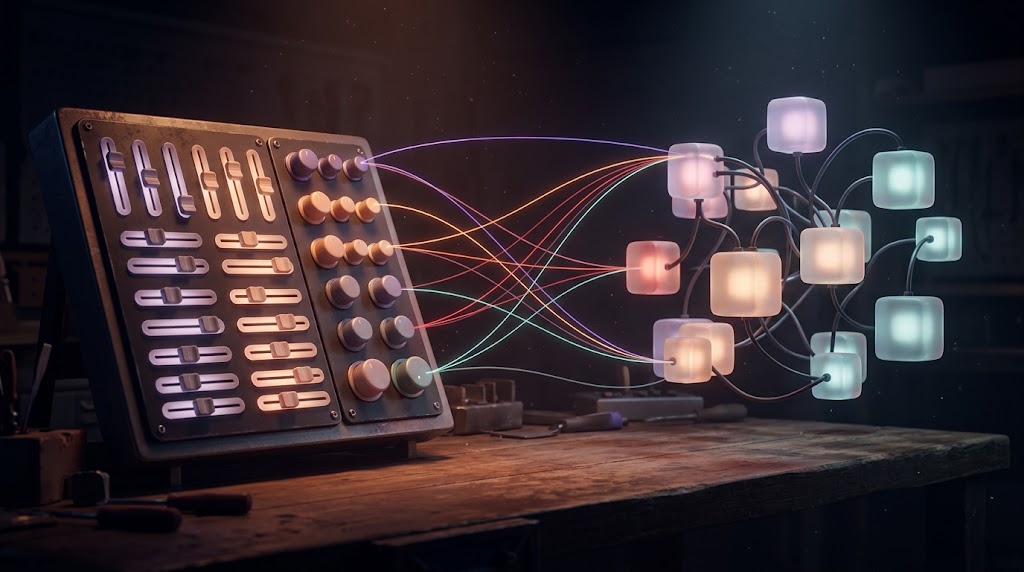
対応表を見て気づいたかもしれませんが、Forgeで一番よく触る設定のほとんどは「KSampler」というノード1つに入っています。steps(サンプリング回数)、cfg(CFGスケール)、sampler_name(サンプラー)、scheduler(スケジュール)、seed(シード値)、そしてdenoise(ノイズ除去強度)。Forgeで使っていた数値は、基本的にそのまま入力して大丈夫ですよ。
少し戸惑うのがシードまわりです。KSamplerには「生成後の制御」という項目があって、ここが「randomize」だと毎回シードが変わり、「fixed」だと固定されます。Forgeのサイコロボタンとリサイクルボタンの役割が、この1項目にまとまっているイメージですね。気に入った絵が出たら、すぐfixedに切り替えるクセをつけておくと取り逃しません。
もうひとつ、考え方が違うのがバッチです。Forgeの「バッチサイズ(1回に同時生成する枚数)」はEmpty Latent Imageの「batch_size」、「バッチ回数(繰り返す回数)」は実行ボタンの横にある回数指定にあたります。私は普段のForge Neoでもバッチサイズは上げずにバッチ回数を増やす運用なので、ComfyUIでも同じ考え方で、batch_sizeは1のまま実行回数を増やしています。VRAMの使用量が跳ね上がらないので、12GBの環境ではこの方が安定するんですよね。
それと、ComfyUIには「変更のないノードは再計算しない」という性質があります。プロンプトだけ変えて実行すればモデルの読み込みは飛ばされますし、Hires.fix相当の2段目の設定だけ変えた場合は、1段目の生成結果がそのまま再利用されます。Forgeだと毎回最初からやり直しになる部分なので、試行錯誤が多い人ほどこの恩恵は大きいですよ。
LoRAと強調の書き方の違い
Forge系ユーザーが最初に必ずつまずくのがLoRAです。Forgeではプロンプトに「<lora:名前:0.8>」と書けば効きますが、ComfyUIの標準機能では、この書き方をしても何も起きません。エラーも出ずにただ無視されるので、「LoRAが効いていない気がする…」としばらく悩むことになります。
ComfyUIでは、Load CheckpointとKSamplerの間に「Load LoRA」というノードを挟みます。MODELとCLIPの線をLoad LoRAに通してから先へ流す形ですね。複数のLoRAを使いたいときは、Load LoRAを数珠つなぎにしていきます。
面白いのが強度の指定で、Load LoRAには「strength_model」と「strength_clip」の2つがあります。前者は絵を描く本体への効き具合、後者はプロンプト解釈への効き具合です。Forgeでは1つの数値でまとめて指定していたものが、2つに分かれているわけですね。最初は両方に同じ数値を入れておけばOKです。
プロンプトの書き方で共通しているものと違うものも整理しておきます。
・そのまま使える:「(word:1.2)」形式の強調、「{day|night}」形式のランダム選択
・書き方が変わる:Embedding(Textual Inversion)は「embedding:ファイル名」と書く
・標準では使えない:「<lora:…>」の記法、「__名前__」形式のワイルドカードファイル呼び出し
強調の記法は同じですが、効き方の強さが違う点には注意が必要です。これは大事な話なので、後ほど「同じ設定でも絵が変わる理由」の章で詳しく説明しますね。
Hires.fixや顔修正の置き換え
Forgeではチェックを入れるだけだった機能が、ComfyUIでは「自分で工程を足す」形になります。ここが一番「面倒だな」と感じるところですが、仕組みが分かればシンプルですよ。
Hires.fixの正体は、「小さく生成→拡大→もう一度軽く描き直す」という2段階の生成です。ComfyUIでは、1つ目のKSamplerの後ろに拡大用のノードを置き、その先に2つ目のKSamplerをつなぎます。2つ目のdenoiseが、ForgeのHires.fixにある「ノイズ除去強度」にあたります。標準テンプレートの中に2段階生成やアップスケール用のものがあるので、自分で一から組まずにそれを開くのが近道です。
ADetailer(顔などを自動検出して描き直す拡張機能)を使っている人は、カスタムノード集「Impact Pack」に入っているFaceDetailerというノードが、同じ役割を担ってくれます。
そして私のようにDynamic Promptsとワイルドカードで大量生成している人。「{赤|青|緑}」のような波かっこのランダム選択はComfyUI標準でも使えますが、テキストファイルを呼び出す「__名前__」形式は標準では動きません。同じくImpact Packにあるワイルドカード用のノードを使うと、この形式と「<lora:…>」の記法の両方が使えるようになります。ワイルドカード運用が生成の中心になっている人は、ここが移行の一番の関門かなと思います。
◆コーボーのワンポイント
私がいまだに画像生成の本番をForge Neoに置いている最大の理由が、このワイルドカード運用です。長年かけて育てたワイルドカードのファイル群とLoRAの組み合わせが、Forge Neoなら何も考えずにそのまま動きます。私の環境(RTX 4070 SUPER・12GB)ではSDXL系の1024×1536・20ステップが1枚約10秒で回るので、量産の道具としては不満がないんですよね。「すでに回っている仕組みは動かさない。新しくやりたいことだけComfyUIで始める」が、いちばんペースを落とさない移行のしかたでした。
知識はそのまま使えて、変わるのは置き場所だけなんですよね。対応表を横に置いて1回生成してみれば、あの配線の山が急に読めるようになりますよ。
モデルは共有して二重に持たない
併用を始めるときに最初にやっておきたいのが、モデルファイルの共有設定です。これをやらずにComfyUI側へモデルをコピーし始めると、ストレージがあっという間に埋まります。
SDXL系のチェックポイントは1ファイルで6〜7GB前後が一般的な目安で、LoRAも数が増えれば数十GBになります。これをUIごとに二重で持つのは、どう考えてももったいないですよね。ComfyUIには、別の場所にあるモデルフォルダを「ここも見に行ってね」と教える設定ファイルが用意されています。
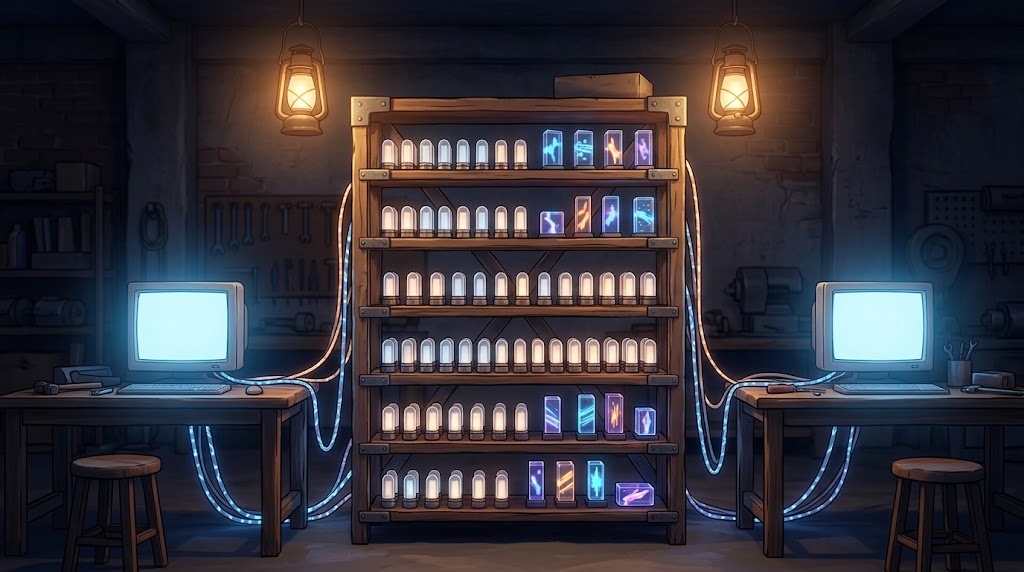
手順は次のとおりです。
① ComfyUIのフォルダにある「extra_model_paths.yaml.example」というファイルを探す(ポータブル版なら「ComfyUI」フォルダの中)
② ファイル名の末尾の「.example」を消して「extra_model_paths.yaml」にする
③ メモ帳などで開き、「a111」という見出しのブロックにある「base_path」を、あなたのForgeのインストール先フォルダに書き換える
④ ComfyUIを再起動する
この「a111」ブロックには、チェックポイント(models/Stable-diffusion)、VAE(models/VAE)、LoRA(models/Lora)、アップスケーラー、Embedding、ControlNetといったフォルダの対応が最初から書かれています(出典:ComfyUI公式GitHub「extra_model_paths.yaml.example」)。Forge NeoはAUTOMATIC1111と同じフォルダ構成を引き継いでいるので、基本的にはbase_pathを書き換えるだけで通ります。
設定ファイルを書くときの注意
・行頭の字下げ(半角スペース)を崩さない。yaml形式は字下げに意味があるので、ずれると読み込まれません
・フォルダの区切りは「\」ではなく「/」で書くと安全(例:D:/AI/forge-neo/)
・共有できるのは画像生成用のモデルだけ。動画生成用のモデルなど、ComfyUIでしか使わないものはComfyUI側のフォルダに置く
「設定ファイルを触るのはちょっと怖い…」という人は、ランチャーソフトのStability Matrixを使う手もあります。Stability Matrix経由でForge系とComfyUIの両方を入れると、共有モデルフォルダの設定を自動でやってくれるんですよね。これから環境を作り直すつもりなら、こちらのほうが手間は少ないです。詳しくはStability Matrixの使い方をどうぞ。
併用するときのもう2つの注意(実体験)
・同時に生成を回さない。ForgeとComfyUIを両方起動したまま片方で重い処理をすると、VRAMの取り合いになって落ちます。私は「動画を回すときはForge Neoを終了する」をルールにしています
・ブラウザのタブを閉じても本体は動いたまま。ForgeもComfyUIも、黒い画面(コンソール)の側が本体です。タブだけ閉じて丸一日放置したら、メモリを掴まれたままになってPC全体の動きが重くなったことがありました。使い終わったらコンソールごと閉じましょう
モデルの共有は、併用を始めるその日にやっておくのがおすすめですよ。後回しにすると、気づいたときにはコピーだらけで整理が大変ですからね。
同じ設定でも絵が変わる理由
移行してきた人がほぼ全員ぶつかるのが、「Forgeと同じモデル・同じプロンプト・同じシード・同じ設定にしたのに、全然違う絵が出る」という現象です。設定ミスを疑って何時間も見直す人がいるんですが、これは仕様で、あなたのミスではありません。理由は大きく2つあります。
理由①:最初のノイズの作り方が違う。画像生成は、シード値から作ったノイズ(砂嵐のような画像)を少しずつ絵に変えていく仕組みです。ComfyUIはこのノイズをCPUで作り、AUTOMATIC1111系のUIはGPUで作ります。同じシード値でも、出発点になるノイズがまったく別物なんですね。ComfyUIの方式には「PCの構成が違っても同じシードで同じ絵を再現しやすい」という利点がありますが、そのかわり他のUIとは結果が一致しません。
理由②:プロンプトの強調の計算方法が違う。AUTOMATIC1111系は、強調をつけたときに全体のバランスを取り直す処理(正規化)を内部で行います。ComfyUIはこの処理をせず、書かれた数値をそのまま適用します。つまり同じ「(word:1.3)」でも、ComfyUIのほうが強く効くんです(出典:ComfyUI公式サンプル集「FAQ」)。
対処はシンプルで、Forgeで使っていたプロンプトをそのまま持ち込んで絵が崩れたり、色がギラついたりしたら、強調の数値を一段階ずつ下げてみてください。一般的な目安として、Forgeで1.3〜1.5をつけていた箇所は、1.1〜1.2あたりから試すと落ち着きやすいです。強調を何重にも重ねているプロンプトほど影響が大きく出ます。
Forge系の強調の計算を再現するカスタムノードも存在しますが、私はあまりおすすめしません。ComfyUIで配布されているワークフローや作例は、ComfyUIの計算方法を前提に作られているからです。「過去の絵をそっくり再現する」ことは目指さず、ComfyUIではComfyUI用に数値を作り直すと割り切ったほうが、結果的に早く慣れますよ。過去作を同じ絵柄で作り足したいなら、それはForgeでやればいい。ここでも併用が効いてくるわけです。
「同じにならない」と知っているだけで、何時間もの設定見直しを避けられますね。一致させるより、作り直すほうがずっと早いですよ。
私が実際にハマった落とし穴
ここからは、私がComfyUIを触り始めてから実際に引っかかったポイントを3つ紹介します。どれもForgeの感覚のままだと気づきにくいものばかりなので、先に知っておくだけで時間の節約になるはずです。

有料テンプレートが混ざっている
ComfyUIのテンプレート一覧を開いて、目についた動画生成のテンプレートを選んだら、いきなりクレジットの購入画面が出てきた。これが私の最初の「えっ?」でした。ローカルで無料で動かすつもりだったのに、課金画面が出るとびっくりしますよね。
原因は、テンプレート一覧の中に外部のクラウドAIを呼び出すタイプが混ざっていることです。ComfyUIには「パートナーノード(APIノード)」という仕組みがあり、他社の画像・動画生成AIをComfyUIの画面から使えます。こちらはアカウントへのログインと、前払いのクレジットが必要な有料の機能です(出典:ComfyUI公式ドキュメント「パートナーノード」)。自分のPCで計算する通常のノードは、もちろん無料のままですよ。
見分け方は簡単で、テンプレート一覧にある絞り込み機能で、実行環境を「ローカル」にしておけば混ざりません。勝手に課金されることはなく、クレジットを買わなければ何も起きないので、画面が出ても落ち着いて閉じれば大丈夫です。Forgeには「ローカルのつもりが有料だった」という場面がそもそも存在しないので、Forge育ちの人ほど面食らうポイントかなと思います。
ネガティブ欄が見つからない
2つ目は、動画生成のテンプレートを開いたときのこと。ポジティブプロンプトの欄はあるのに、ネガティブプロンプトを書く場所がどこにも見当たらないんです。Forgeなら画面の決まった位置に必ずあるので、「この方式にはネガティブがないのかな?」と思い込みかけました。
答えは「サブグラフ」でした。サブグラフは、複数のノードを1つの箱にまとめて畳んでおける機能で、ワークフローの中の「フォルダ」のようなものです。最近の公式テンプレートは見た目をすっきりさせるために、細かいノードをこの箱の中にしまっていることが多いんですよね。
箱の何もない部分をダブルクリックすると中に入れて、そこにネガティブプロンプト用のノードがちゃんとあります。外に戻るときは画面上部のナビゲーションをクリックするか、Escキーです(出典:ComfyUI公式ドキュメント「サブグラフ」)。「あるはずの設定が見つからない」ときは、まず大きめの箱をダブルクリックしてみる。これを覚えておくだけで、探し回る時間がかなり減りますよ。
更新後のテンプレートで絵が崩れた
3つ目が一番痛かった話です。ComfyUIをアップデートしたあと、動画生成のテンプレートが新しい版に入れ替わっていました。モデルの欄をいつもどおりに合わせて実行したところ、1フレーム目だけ正常で、その先が灰色のもやに溶けていく動画が出てきたんです。
調べてみると、新しいテンプレートは見た目こそ似ているものの、箱の中にしまわれたステップ数やCFGの値が、それまで私が使っていた設定とは別物になっていました。私は高速化用のLoRAを組み合わせた少ないステップ数の構成で回していたので、内部の数値がずれると一気に破綻するんですよね。動画生成は私の環境だと1本あたり15〜27分かかるので、失敗に気づくまでの時間のロスもなかなかでした。
教訓はひとつ。うまくいったワークフローは、その場で自分の名前をつけて保存し、次回からは保存したファイルのほうを開くこと。テンプレートは「最初の出発点」であって、毎回開く場所ではないんです。Forgeは設定が画面に残り続けるので意識しませんでしたが、ComfyUIでは「動いた状態を保存する」がとても大事な習慣になります。動画生成の具体的な構成は動画生成AIをローカルで始める方法にまとめています。
◆コーボーのワンポイント
ComfyUIで生成した画像には、ワークフローがまるごと埋め込まれています。なので私は、うまくいった回の出力ファイルを「設定の控え」として別フォルダに残しています。ワークフローのファイルを保存し忘れても、その画像をComfyUIの画面にドラッグ&ドロップすれば、当時の構成がそのまま戻ってくるんですよ。ForgeのPNG Infoより一歩進んだ「完全な復元」ができるのは、乗り換えてみて素直に感心したところです。
3つとも、知っていれば数秒で抜けられる穴なんですよね。私が溶かした時間のぶん、あなたは先に進んでくださいね。
ForgeからComfyUIへの移行でよくある質問
ComfyUIを入れたら、Forgeはアンインストールしたほうがいいですか?
残しておくのがおすすめです。別々のフォルダで動くソフトなので、両方入っていても干渉しません。慣れた作業はForge、新しいことはComfyUI、という使い分けがいちばんペースを落とさないやり方ですよ。ただし、同時に生成を回すとVRAMの取り合いになるので、使うのはどちらか片方ずつにしてください。
Forgeで作った画像をComfyUIに読み込むと、設定は復元されますか?
ComfyUIで作った画像はワークフローごと完全に復元されます。Forge系で作った画像については、埋め込まれた生成情報から簡易的なワークフローを起こしてくれる場合がありますが、拡張機能の設定まで含めて元どおりになるわけではありません。プロンプトや基本の数値を写すための下書き、くらいに考えておくのがいいかなと思います。
LoRAをプロンプトに書く方法は、ComfyUIではもう使えませんか?
標準機能では使えず、Load LoRAノードで読み込むのが基本です。ただ、カスタムノード集のImpact Packにあるワイルドカード用のノードを使うと、プロンプト内の「<lora:名前:強度>」という書き方を解釈してくれます。Forge用に書きためたプロンプト資産が多い人は、こちらを検討してみてください。
併用するなら、PCのスペックはどのくらい必要ですか?
SDXL系の画像生成だけなら、Forgeが快適に動いているPCでComfyUIも同じように動きます。差が出るのは動画生成や大型モデルに手を広げたときです。私のRTX 4070 SUPER(12GB)では、動画生成の720×1280がメモリ不足で生成できず、576×1024が実用上の上限でした。ComfyUIで動画までやりたいなら、VRAM 16GB以上が現実的な入口になります。PC選びの全体像はAI画像生成向けパソコンのおすすめでまとめています。
まとめ:慣れた道具は残して広げよう
最後に要点をまとめますね。
・ForgeからComfyUIへの完全移行は不要。慣れた作業はForge、新しいことはComfyUIの併用がラク
・基本設定はKSamplerに集約。LoRAはプロンプトではなくLoad LoRAノードで読み込む
・Hires.fixは2段階生成、顔修正やワイルドカードファイルはカスタムノードで置き換える
・モデルはextra_model_paths.yamlで共有。二重に持たない
・同じシードでも同じ絵にはならない。強調の数値はComfyUIのほうが強く効くので控えめに
・有料テンプレートの混在、サブグラフの中の設定、更新後のテンプレートの3つに注意
・うまくいったワークフローは必ず自分の名前で保存する
Forgeを使い込んできた経験は、ComfyUIでも全部そのまま生きます。変わるのは設定の「置き場所」と、いくつかの作法だけ。今回の対応表を横に置いて、まずはテンプレートで1枚、いつもの設定を探しながら生成してみてください。慣れた道具を手放さずに、できることだけを広げていく。それがいちばん無理のないComfyUIの始め方かなと思います。あなたの環境づくりの参考になればうれしいです。