こんにちは、ローカルAI工房のコーボーです。
ローカルでAI画像や動画を作っていると、「1枚10秒なら100枚で17分」「動画1本20分なら10本で3時間以上」と、待ち時間がどんどん積み上がっていきますよね。私も動画生成を始めたときに「これ、起きて待っていたら人生が終わるな」と思いました。そこでたどり着いたのが、寝る前に生成をまとめて積んでおき、朝起きたら全部できあがっている「夜間バッチ」運用です。この記事では、私が動画20本を一晩で完走させた実体験をもとに、設定の手順から電気代・発熱の目安、途中で止まる原因まで、まとめていきますね。
- 夜間バッチで一晩に何ができるか(動画20本・約9時間の実例)
- 寝ている間にPCが止まらないためのWindows設定
- ComfyUIとForge系のUIで生成を積む具体的な方法
- 一晩回したときの電気代・GPU温度の目安と朝の整理のコツ

結論:夜間バッチは「PCを止めない設定」から始まる
先に結論を言います。夜間バッチでいちばん大事なのは、生成ソフトの使い方ではなく、寝ている間にPCが勝手に止まらない状態を作ることです。ここを飛ばすと、どれだけ生成を積んでも朝には1本目で止まっています。逆にここさえ押さえれば、あとはキューに積んで寝るだけ。私の実体験から順番に説明していきますね。
一晩で動画20本、朝には全部できていた
私の環境はRyzen 7 9800X3D、メインメモリ32GB、グラボがRTX 4070 SUPER(VRAM 12GB)です。この構成でComfyUIのポータブル版に動画生成AI「Wan 2.2」のワークフローを組み、576×1024・5秒の動画1本あたり約15〜27分という速度で回しています。1本ずつ待つには長すぎる時間ですよね。
そこで、夜寝る前にキューへ20本分を積んで、そのまま就寝。翌朝確認すると、約9時間で20本すべてが完走していました。生成中のVRAM使用量は約10.3GB、GPU使用率はほぼ100%に張り付いたまま。つまり、私が寝ている間ずっと、グラボがフルパワーで働き続けていたわけです。導入手順や解像度ごとの目安は動画生成AIをローカルで始める方法|ComfyUI+Wanを解説にまとめているので、まだ環境がない方はそちらから読んでみてください。
この「起きている間は1本も待たない」感覚を一度味わうと、もう戻れません。VRAM 12GBのミドルクラスのグラボでも、時間の使い方次第で「動画工場」になるんですよ。
夜間バッチが向く作業・向かない作業
ただし、なんでも夜に回せばいいわけではありません。向き不向きを整理すると、こうなります。
| 作業 | 夜間バッチ | 理由 |
|---|---|---|
| 動画生成(1本10分以上) | ◎ 最適 | 1本が長いほど「待たない」効果が大きい |
| 画像の大量生成(ワイルドカード・シード違い) | ◎ 向く | 設定が決まっていれば数百枚を放置で回せる |
| アップスケールの一括処理 | ○ 向く | 1枚ずつは短くても枚数で積み上がる |
| プロンプトの試行錯誤 | × 向かない | 結果を見て直す作業は起きている時間にやる |
| 初めて使うモデル・ワークフロー | × 向かない | 1本目で失敗すると一晩が無駄になる |
ポイントは「設定が固まっていて、あとは数をこなすだけ」の作業だけを夜に回すこと。試行錯誤の段階は昼間、量産は夜間、と役割を分けると、PCの稼働時間を丸ごと有効活用できます。

「昼は考える、夜は数をこなす」と分けてからは、生成の遅さがほとんど気にならなくなりましたね。グラボを買い替える前に、まず時間の使い方を変えるのもありですよ。
寝る前の準備①:PCが止まらないWindows設定
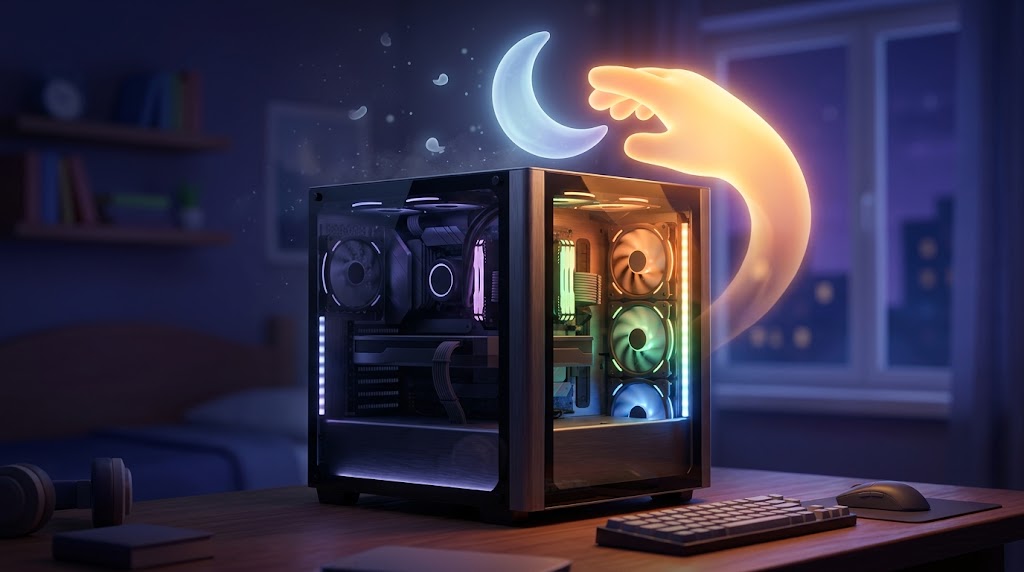
ここが本題です。夜間バッチを止める犯人は、ほぼ「スリープ」と「Windows Updateの自動再起動」の2つ。どちらもWindowsの標準設定が原因なので、生成ソフトをいじる前に、先にこの2つを潰しておきましょう。
スリープを「なし」にする(これを忘れると全滅)
いちばん多い失敗がこれです。Windowsは標準で「一定時間操作がないとスリープに入る」設定になっていて、スリープに入った瞬間に生成は止まります。GPUが100%で働いていても関係ありません。Windowsから見れば「誰も触っていないPC」なので、容赦なく眠らせにきます。
私も、動画生成の夜間バッチを始める前に、別の自動処理で一度やらかしました。朝起きたら処理が途中で止まっていて、原因を探したらスリープ。それ以来、長時間の処理を回す日は必ず先に設定を確認するようになりました。
Windows 11でスリープを切る手順
①スタート→「設定」→「システム」→「電源とバッテリー」を開く
②「画面とスリープ」を展開する
③「電源接続時に、次の時間が経過した後、デバイスをスリープ状態にする」を「なし」にする
④ノートPCの場合は「バッテリー駆動時」の項目も同じく「なし」に(電源につないで回すのが前提ですが念のため)
ここで補足しておくと、「画面をオフにする」の方は切らなくて大丈夫です。モニターが消えるだけで、PC本体は動き続けます。むしろ一晩中モニターをつけっぱなしにする理由はないので、画面オフは数分、スリープはなし、という組み合わせがおすすめですね。
「ふだんは自動でスリープしてほしい」人へ
スリープをなしにしたまま忘れると、翌日以降もPCが眠らなくなります。私は「夜間バッチを回す日だけ切って、朝に戻す」のが面倒だったので、常時なしにして、離席時は自分で手動スリープする運用にしています。どちらが合うかは生活スタイル次第ですが、「切ったことを忘れて電気代が増えていた」は避けたいところですよ。
Windows Updateの自動再起動を避ける
スリープの次に多いのが、Windows Updateによる深夜の自動再起動です。更新プログラムがインストールされたあと、Windowsは「使っていなさそうな時間」を選んで勝手に再起動します。そしてその「使っていなさそうな時間」が、だいたい夜中なんですよね。再起動すれば生成ソフトごと落ちるので、キューは消えます。
対策は「アクティブ時間」の設定です。Windowsには「この時間帯は使っているから再起動しないで」と伝える機能があり、設定→Windows Update→詳細オプションの「アクティブ時間」から変更できます(出典:Microsoft サポート「アクティブ時間で PC を最新の状態に保つ」)。夜間バッチを回す時間帯をアクティブ時間に含めておけば、その間の自動再起動は避けられます。
ただし、アクティブ時間には設定できる幅の上限があり(執筆時点では最大18時間)、一日中を指定することはできません。また、更新の種類によってはアクティブ時間でも再起動がかかるケースが報告されています。確実にしたいなら、夜間バッチの前に「更新プログラムのチェック」を手動で済ませ、再起動が必要な状態なら先に再起動しておくのがいちばんです。「更新して再起動」の表示が出ているPCで夜間バッチを始めるのは、時限爆弾を抱えて寝るようなものですからね。
◆コーボーのワンポイント
私が寝る前に見るのは、この3点だけです。①電源メニューに「更新して再起動」が出ていないか ②スリープが「なし」になっているか ③1本目の生成が正常に完了しているか。特に③が大事で、モデルの読み込み失敗や設定ミスは1本目で必ず出ます。1本目の完成を見届けてから寝れば、朝に「全部エラーだった」はほぼ防げますよ。動画なら15分ほど待つことになりますが、その15分で一晩が保険されると思えば安いものです。
生成が止まる原因の9割は、ソフトではなくWindows側なんですよね。「PCを眠らせない・再起動させない」の2つを先に固めるだけで、夜間バッチの成功率はまるで変わりますよ。
寝る前の準備②:生成を積む(ComfyUI・Forge系)
PCが止まらない状態になったら、次は生成を「積む」段階です。私が使っているComfyUIとForge系のUIでは、積み方が少し違います。それぞれの手順と、積む前に必ずやっておくことを説明しますね。
ComfyUIはキューに積む(動画向き)
ComfyUIには「キュー」という順番待ちの仕組みがあり、実行ボタンを押した回数だけ生成が予約されていきます。最近の画面では、実行(Run)ボタンの横にある数字を変えると、その回数分をまとめてキューに積めるようになっています。「20」にして実行すれば、同じ設定で20本分が予約される、という具合です。
ただ、私の場合は「同じ設定で20本」ではなく、元画像やプロンプトを変えた20本を積みたいことがほとんど。その場合は、画像やプロンプトを差し替えるたびに実行ボタンを押していきます。1本目が生成中でも、2本目以降は待ち行列に入るだけなので、寝る前の10分でまとめて20本分の予約作業ができるんです。キューの中身は画面のキュー表示(サイドバーの履歴・待ち行列パネル)で確認できるので、積み終わったら「20件並んでいるか」を目で確認してから寝ましょう。
もうひとつ便利なのが「自動キュー」の機能で、有効にしておくと完了のたびに次を自動で実行し続けます。ワイルドカード系のノードで毎回プロンプトが変わる構成なら、自動キューで「止めるまで生成し続ける」運用もできますね。ComfyUIそのものの導入はComfyUIの始め方|インストールから画像生成までにまとめています。
ComfyUIで積む前の確認ポイント
・出力ファイル名の設定(保存ノードのプレフィックス)が本ごとに変わるか。同じ名前だと連番で上書きはされませんが、朝の整理で見分けがつかなくなります
・元画像の差し替え忘れ。20本積んだつもりが全部同じ画像だった、はよくある失敗です
・VRAMに余裕のある解像度になっているか。私の12GB環境では576×1024が上限で、720×1280はメモリ不足で落ちます
Forge系はバッチ回数と「ずっと生成」
画像生成でForge系(A1111系も同じ考え方)を使っている方は、もっと簡単です。生成画面の「バッチ回数(Batch count)」を増やすと、その回数分を順番に生成してくれます。同じ画面に「バッチサイズ(Batch size)」もありますが、こちらは「一度に同時に何枚作るか」の設定で、VRAMをその分多く使います。夜間バッチではバッチサイズは1のまま、バッチ回数だけを増やすのが基本。私も実務では、バッチサイズを上げずに回数を増やす運用で、LoRAを複数使った大量生成でもVRAM不足で止まることはほぼありません。
もっと長く回したいなら、生成ボタンを右クリックすると出てくる「ずっと生成(Generate forever)」が便利です。止めるまで延々と生成し続けるので、ワイルドカードやDynamic Promptsで毎回プロンプトが変わる構成と組み合わせると、朝には数百枚のバリエーションができあがっています。私の環境だと、SDXL系で1024×1536・20ステップが1枚約10秒。単純計算で1時間に約360枚、一晩8時間で2,800枚を超えるペースです。
「ずっと生成」でシードを固定していると、同じ画像が量産される
シード(乱数の種)が固定値のまま「ずっと生成」を回すと、プロンプトが同じ限り、まったく同じ画像が何百枚もできます。夜間バッチの前に、シードが「-1(ランダム)」になっているか、またはワイルドカードで毎回プロンプトが変わる構成になっているかを確認してください。朝にフォルダを開いて同じ絵が1,000枚並んでいたときの虚しさは、なかなかのものですよ。
なお、「1枚10秒でも遅く感じる」という方は、速度そのものを上げる設定をStable Diffusionが遅い原因と高速化設定まとめで解説しています。ただ、私の実感としては、速度を2割上げるより、夜の8時間を使う方がはるかに効くんですよね。
積む作業そのものは、慣れると寝る前の10分で終わりますよ。「今夜は何を回すか」を決めておくのが、実はいちばん頭を使うところですね。
電気代と発熱:一晩フル稼働させて大丈夫?
「一晩中グラボを100%で回して、電気代と壊れるリスクは大丈夫なの?」という不安はもっともです。私も最初は気になりました。結論から言うと、電気代は一晩100円前後の目安、発熱はまともなデスクトップなら問題なしです。根拠を順に説明しますね。
電気代は一晩100円前後が目安
まず消費電力です。RTX 4070 SUPERの総グラフィックス電力は、NVIDIAの公式仕様で220W(出典:NVIDIA公式 GeForce RTX 4070ファミリー仕様)。ここにCPUやメモリ、ファンなどを足すと、生成中のPC全体でおおむね300〜400W前後が一般的な目安です。※ワットチェッカーでの実測はしていないので、あくまで目安として読んでください。
電気料金は、公正取引協議会が定めている目安単価が31円/kWhです(出典:全国家庭電気製品公正取引協議会 よくある質問)。これで計算すると、こうなります。
| PC全体の消費電力(目安) | 9時間の電力量 | 電気代(31円/kWh) |
|---|---|---|
| 300W | 2.7kWh | 約84円 |
| 350W | 3.15kWh | 約98円 |
| 400W | 3.6kWh | 約112円 |
私の「20本を約9時間」の夜間バッチなら、一晩あたり100円前後。毎晩回しても月3,000円前後です。動画20本をクラウドの動画生成サービスで作る料金と比べれば、ローカルの強みがはっきり出る部分ですね。もちろん契約している電力会社やプランで単価は変わるので、正確な金額はご自身の明細の単価で計算してみてください。
GPU温度は90℃が上限・70℃台なら問題なし
次に発熱です。RTX 4070 SUPERの最大GPU温度は、公式仕様で90℃。つまり、これを下回っている限りメーカーの想定範囲内です。各社のレビューを見ると、フル負荷の連続テストでも70℃台に収まる個体が多く、ケース内の風の流れがまともなデスクトップなら、一晩回しても余裕があるのが一般的な傾向です。
とはいえ、注意する点はあります。
一晩回す前の発熱チェック
・温度の確認:タスクマネージャーの「パフォーマンス」→GPUで温度が見られます。昼間に30分ほど回して、80℃台後半まで上がるようなら夜間は控えて、ケースファンやホコリを見直す
・吸気口のホコリ:長時間のフル負荷で効いてくるのはここ。フィルターの掃除だけで数℃変わります
・部屋の温度:夏場のエアコンなしの部屋は、PCの排熱で室温も上がります。私は夏は扇風機を回して寝ています
・ノートPCは不利:薄い筐体で9時間フル負荷は発熱面できつい。夜間バッチを本気でやるならデスクトップ一択です
最後の点は大事で、「夜間に回しっぱなしにする」使い方を前提にすると、PC選びの答えはデスクトップに寄ります。冷却に余裕があり、電源ユニットの容量も大きく、ホコリの掃除もしやすい。私がAIパソコンはデスクトップがおすすめな理由と選び方でデスクトップを推しているのは、性能だけでなく、こういう「長時間安定して動かす」運用のしやすさが理由なんです。
一晩100円で動画20本。この数字を見て「電気代がもったいない」と思う人は、たぶんいないんじゃないかなと思いますよ。むしろ寝ている間にグラボを遊ばせている方がもったいないですね。
朝の成果物整理と「止まっていた」ときの原因
朝起きたら、まず出力フォルダを開きます。ここで「全部できている」パターンと「途中で止まっている」パターンに分かれるので、それぞれのやることをまとめておきますね。
全部できていた場合は、選別が朝の仕事になります。私は「使う」「保留」「捨てる」の3つに分けて、使うものだけ別フォルダへ移す方式です。動画20本なら20本を順に再生して、崩れているもの(手が溶けている・途中で動きが止まる・元画像から離れすぎている)を外していきます。数百枚の画像なら、サムネイル表示で流し見して、目に留まったものだけ拾う。ここで欲張って全部を丁寧に見ようとすると、朝の時間が消えるので、「拾う基準」を決めておくのがコツですね。
途中で止まっていた場合は、原因を切り分けます。私の経験と、よく聞く失敗をまとめると、だいたいこの表のどれかです。
| 朝の状態 | 原因 | 対策 |
|---|---|---|
| 1本目の途中で止まっている | スリープ | 電源設定のスリープを「なし」に |
| PCが再起動していてソフトが落ちている | Windows Updateの自動再起動 | 寝る前に更新を済ませる・アクティブ時間を設定 |
| 途中からエラーで全部失敗 | VRAM不足(メモリ不足エラー) | 解像度・フレーム数を下げる。落ちたあとはソフトを再起動 |
| 1本目から全部失敗 | モデル読み込み失敗・設定ミス | 1本目の完成を見届けてから寝る |
| 全部同じ画像 | シード固定・元画像の差し替え忘れ | シードをランダムに・積む前に確認 |
| 途中から極端に遅い | メインメモリ不足でSSDに退避 | 同時に開いているアプリを閉じる・RAM増設を検討 |
ひとつ実体験から補足すると、VRAM不足で一度落ちたあとは、そのまま続けてもエラーが出やすくなります。私の環境では、Wan 2.2で720×1280に挑戦してメモリ不足で落ちたあと、ComfyUIを再起動するまで動作が不安定でした。夜間バッチの途中で1本だけ落ちたのなら、朝にソフトごと立ち上げ直してから再開してください。
朝いちばんに出力フォルダを開く瞬間は、正直ちょっとしたお楽しみですよ。失敗していた日も、原因は表のどれかなので、次の晩には直せますね。
AI生成の夜間バッチでよくある質問
一晩中つけっぱなしでPCの寿命は縮みませんか?
一般的な目安として、GPUやCPUはメーカーの想定温度内であれば、長時間の稼働そのもので急に壊れることはまずありません。むしろ気をつけたいのは温度で、吸気口のホコリを放置して80℃台後半が常態化するような環境は避けたいところです。私は動画生成の夜間バッチを何度も回していますが、温度に気を配っていれば、いまのところ不調はありませんよ。
ノートPCで夜間バッチをしても大丈夫ですか?
技術的にはできますが、おすすめしません。薄い筐体で9時間フル負荷が続くと発熱が厳しく、性能を落として温度を抑える動作(サーマルスロットリング)が起きて、結局遅くなります。夜間バッチを前提にするなら、冷却に余裕のあるデスクトップを選ぶ方が結果的に安心です。
スリープを切るのが不安です。画面オフだけではダメですか?
画面オフだけでは、スリープの設定時間が来るとPC本体が眠ってしまい、生成は止まります。逆に言えば、「画面オフは数分・スリープはなし」の組み合わせがベストです。モニターは消えて省エネになりつつ、PC本体は動き続けますよ。
途中で1本だけ失敗したら、残りも止まりますか?
ソフトによりますが、ComfyUIの場合は失敗した1件がエラーになり、キューの次の件に進むことが多いです。ただし、VRAM不足のエラーが出たあとはGPUの状態が不安定になりやすく、続く件も失敗する場合があります。朝に確認して、失敗が続いていたらソフトを再起動してから再開してください。
電気代を少しでも抑えるコツはありますか?
いちばん効くのは、失敗する生成を積まないことです。1本目を見届けてから寝る、シードや元画像の差し替えを確認する、といった基本を守るだけで、無駄な電力を使わずに済みます。グラボの電力制限(パワーリミット)を少し下げる方法もありますが、速度も落ちるので、まずは「失敗を減らす」から始めるのがおすすめですね。
まとめ:寝ている8時間が、いちばん安い生成時間
最後に要点をまとめますね。
・夜間バッチの成否は「PCを止めない設定」で決まる。スリープを「なし」・Windows Updateは寝る前に済ませる
・私の環境(RTX 4070 SUPER 12GB)では、動画20本を約9時間で完走(実体験)。画像なら一晩で数千枚のペース
・ComfyUIはキューに積む、Forge系はバッチ回数と「ずっと生成」。バッチサイズは上げない
・電気代は一晩100円前後が目安。GPU温度は90℃が上限、70℃台なら問題なし(一般的な目安)
・1本目の完成を見届けてから寝る。これだけで「朝に全部失敗」はほぼ防げる
・長時間の安定稼働を前提にするなら、PC選びはデスクトップに寄る
ローカル生成の「遅さ」は、グラボを買い替えなくても、時間の使い方でかなり解決できます。寝ている8時間は、あなたが何もしなくてもグラボが働ける、いちばん安い生成時間。まずは今夜、スリープを切って、動画1本か画像100枚を積んで寝てみてください。翌朝フォルダを開いたときの感覚が、ローカルAIの楽しさそのものだと思いますよ。数値はいずれも執筆時点(2026年9月)のものなので、最新の正確な情報は各公式サイトでご確認ください。