こんにちは、ローカルAI工房のコーボーです。
「Stable Diffusionを自分のPCで動かしてみたいけど、なんだか難しそう…」と感じていませんか?黒いコマンド画面が出てくる解説を見て、そっとタブを閉じた経験がある人もいるかなと思います。実は私も最初はそのタイプでした。でも今では自宅のPCでほぼ毎日ローカル生成を回していますし、2026年現在は当時よりずっと簡単に導入できるツールが揃っているんですよ。
この記事では、ローカル版Stable Diffusionの始め方を、PCスペックの確認から導入手順、はじめての1枚を生成するところまで順番に解説します。
- ローカル版Stable Diffusionのメリットとデメリット
- 導入前に確認しておきたいPCスペックの目安
- Stability Matrixを使った具体的な導入手順
- はじめての画像生成までの流れとつまずき対策
ローカル版Stable Diffusionとは?
Stable Diffusionは、テキストから画像を作れる画像生成AIです。ChatGPTのようにサービスとして使うのではなく、モデル(AIの本体データ)が公開されているので、自分のPCにダウンロードして動かせるのが最大の特徴なんですよ。この「自分のPCで動かす」使い方を、クラウドと対比してローカル生成と呼びます。
クラウド型サービスとの違い
画像生成AIを使う方法は、大きく分けて2通りあります。1つはWebサービスにアクセスして、サーバー側で生成してもらうクラウド型。もう1つは、自分のPCのGPU(グラフィックボード)で生成するローカル型です。
クラウド型は手軽な反面、月額料金や生成枚数の上限があり、サービス側のルールにも縛られます。一方ローカル型は、最初にそれなりの性能のPCが必要ですが、一度環境を作ってしまえば生成し放題。この「回数を気にせず試行錯誤できる」感覚は、一度味わうと戻れないですよ。
| クラウド型 | ローカル型 | |
|---|---|---|
| 初期費用 | ほぼ不要 | GPU搭載PCが必要 |
| ランニングコスト | 月額料金・追加課金 | 電気代のみ |
| 生成枚数 | プランごとに上限あり | 無制限 |
| モデルの自由度 | サービス提供分のみ | 好きなモデル・LoRAを導入可 |
| プライバシー | 入力内容がサーバーに送られる | すべて手元で完結 |
お金の面で言うと、クラウド型の課金は使い続ける限りずっと発生します。毎日たくさん生成したい人ほど、初期投資してローカル環境を作ったほうがトータルでは安くつきやすい、という構図ですね。逆に月に数枚レベルなら、無理にローカルにこだわる必要はないかなと思います。
「WebUI」という言葉がよく出てきますが、これはStable Diffusionをブラウザ画面から操作できるようにするソフトのことです。モデル本体は共通でも、操作画面(WebUI)には何種類かの選択肢があります。
ローカルで動かすメリットとデメリット
ローカル生成のメリットは、ざっくり言うとこの4つです。追加課金なしで無制限に生成できること。モデルやLoRA(追加学習データ)を自由に入れ替えて、自分好みの絵柄を追求できること。生成した画像や入力内容が外部サーバーに送られないこと。そしてネット環境が不安定でも作業できることです。
逆にデメリットもはっきりあります。まず、ある程度のGPU性能が必要なので初期費用がかかります。環境構築や更新をある程度自分で面倒みる必要があり、トラブルも基本は自己解決です。あと地味なところで、生成中はGPUがフル稼働するので電気代も少し上がりますし、ファンの音もそれなりにします。このあたりを許容できるかが、ローカルに踏み込むかどうかの分かれ目かなと思います。
ちなみに私がローカルに完全移行した決め手は、枚数の心配をせずに「とりあえず試す」ができることでした。イラスト制作の実務では、納得いく1枚のために何十枚も生成して選ぶんですが、これをクラウドの従量課金でやると心理的ブレーキがかかるんですよね。作品づくりで数を打ちたい人ほど、ローカルの恩恵は大きいですよ。
導入前に確認したいPCスペック
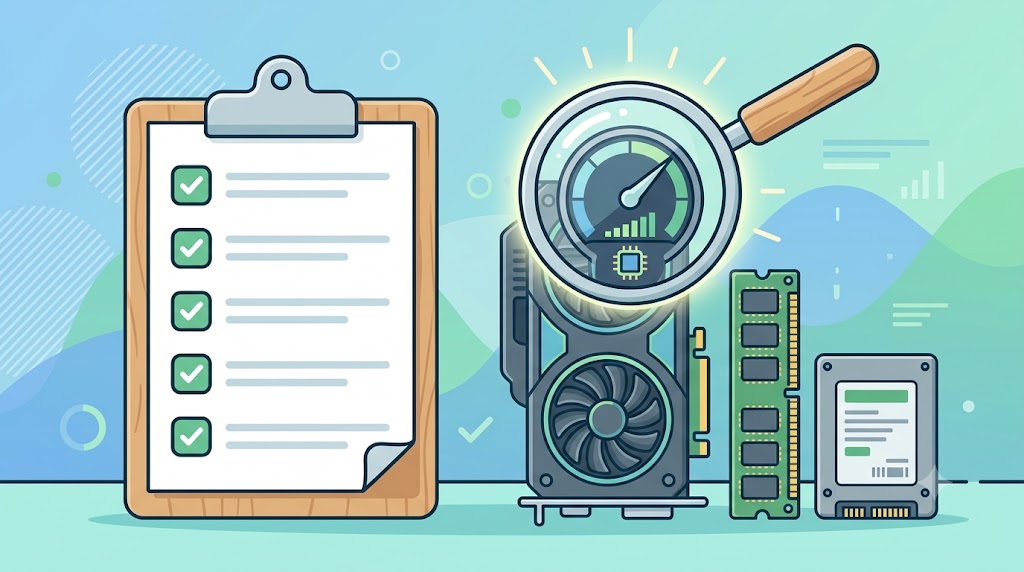
ソフトの入れ方より先に、まず確認してほしいのがPCスペックです。というのも、Stable Diffusionの快適さはほぼGPU(グラフィックボード)の性能で決まるから。ここが足りないと、どんなに丁寧に環境構築しても「動くけど遅くて続かない」状態になりがちなんですよ。
最重要はGPUとVRAM
チェックすべきポイントは2つ。GPUのメーカーと、VRAM(GPU専用メモリ)の容量です。
メーカーは、現状NVIDIA製(GeForce RTXシリーズ)が断然おすすめです。Stable Diffusion系のツールはNVIDIAのCUDAという仕組みを前提に作られているものが多く、解説情報もNVIDIA環境向けが圧倒的に多いんですね。AMD製GPUでも動かす方法はありますが、初心者のうちはトラブル時に情報が見つからず苦労しやすいです。
VRAM容量の一般的な目安(SDXL系モデルの場合)
・8GB:動くが窮屈。生成サイズや機能に制限が出やすい
・12GB〜:現実的なライン。通常の生成は快適にこなせる
・16GB〜:余裕あり。高解像度や新しめの大型モデルにも対応しやすい
FLUX系など新しめの大型モデルまで視野に入れるなら16〜24GBが推奨されることが多いです。ここは一般的な目安なので、使いたいモデルが決まっている人は配布ページの推奨環境も確認してみてください。
自分のPCに載っているGPUが分からない場合は、Windowsならタスクマネージャーの「パフォーマンス」タブで確認できます。GPUの項目に「NVIDIA GeForce RTX〜」と表示されていれば、そこに「専用GPUメモリ」としてVRAM容量も出てきますよ。
1点注意したいのが、ノートPCのGPUです。同じ「RTX搭載」でもノート向けはVRAMが少なめの構成が多く、発熱の制約で性能もデスクトップ版より控えめになりがちです。長時間の生成を回す使い方だと熱もこもりやすいので、これから本格的にローカル生成をやるなら、デスクトップを軸に考えるのがおすすめです。
 ◆コーボーのワンポイント
私はVRAM 12GBのRTX 4070 SUPERで毎日イラスト制作の実務を回しています。SDXL系なら12GBで十分戦えるというのが正直な体感です。ただ、高解像度化や新しいモデルを試すときにギリギリを攻める場面が増えてきて、私自身は16GBのRTX 5070 Tiへの換装を予定しています。長く使うなら、予算が許す範囲でVRAMに余裕を持たせておくと後悔しにくいですよ。
メモリとストレージの目安
GPU以外では、メインメモリは16GB以上、できれば32GBあると安心です。メモリが少ないと、生成中に他の作業をしたときにPC全体がもたつきやすくなります。
ストレージはSSD推奨で、空き容量は最低でも数十GB、できれば100GB以上見ておきたいところ。というのも、モデル1つで数GB〜十数GBあるんです。ローカル生成にハマるとモデルやLoRAがどんどん増えていくので、空き容量は多いに越したことはないです。HDDでも動きはしますが、モデルの読み込みに時間がかかってストレスなので、生成環境はSSD側に置きましょう。
CPUはどうなの?とよく聞かれるんですが、画像生成の処理はほぼGPU任せなので、極端に古くなければ大丈夫です。予算に限りがあるなら、CPUのグレードを1段落としてでもGPUとVRAMにお金を回すほうが、体感の快適さは確実に上がりますよ。
スペック全体の考え方は、生成AI向けパソコンのスペック解説で詳しくまとめています。そもそも今のPCでは足りなそう…という人は、ローカルAI用パソコンの選び方も参考にしてみてください。
導入ルートは大きく2つ
スペックが確認できたら、いよいよ導入です。Stable Diffusionをローカルに入れる方法は、大きく分けて2つあります。手動でインストールする方法と、専用の管理ツール「Stability Matrix」を使う方法です。
| 手動インストール | Stability Matrix | |
|---|---|---|
| 難易度 | 高め(GitやPythonの準備が必要) | 低い(クリック操作でほぼ完結) |
| つまずきやすさ | バージョン相性などでエラーが出がち | 環境ごと自動で用意してくれる |
| 複数WebUIの管理 | それぞれ個別に管理 | 一括管理・モデルの共有もできる |
| 向いている人 | PC操作に慣れている人 | 初心者〜ラクに管理したい人 |
手動インストールは、GitとPythonという開発ツールを自分で入れて、コマンドを打って環境を作る方法です。昔からある方法で情報も多いんですが、Pythonのバージョン相性などでエラーが出やすく、初心者が最初に心を折られるポイントでもあります。ネット上の解説記事は手動前提のものも多いので、「なんだか難しそう」という印象はここから来ているのかなと思います。仕組みを理解しながら進めたい人には勉強になる方法ですが、目的が「画像を生成すること」なら遠回りです。
そこでおすすめなのがStability Matrixです。これはStable Diffusion系ツールの無料ランチャーで、WebUIのインストール・アップデート・モデル管理までクリック操作でこなせる優れもの。GitやPythonを別途入れる必要がなく、フォルダごとコピーすれば環境を丸ごと引っ越しできる手軽さも魅力です(出典:Stability Matrix公式GitHub)。
私自身はForge系の流れをくむ「reForge Neo」というWebUIを毎日使っていますが、これから始める人がゼロから環境を作るなら、まずStability Matrix経由が最短かなと思います。
Stability Matrixでの導入手順
ここからは、Stability Matrixを使った具体的な導入手順を解説します。なお、画面や名称はアップデートで変わることがあるので、執筆時点(2026年8月)の情報として読んでください。最新の正確な情報は公式サイトでご確認ください。
本体のダウンロードと起動
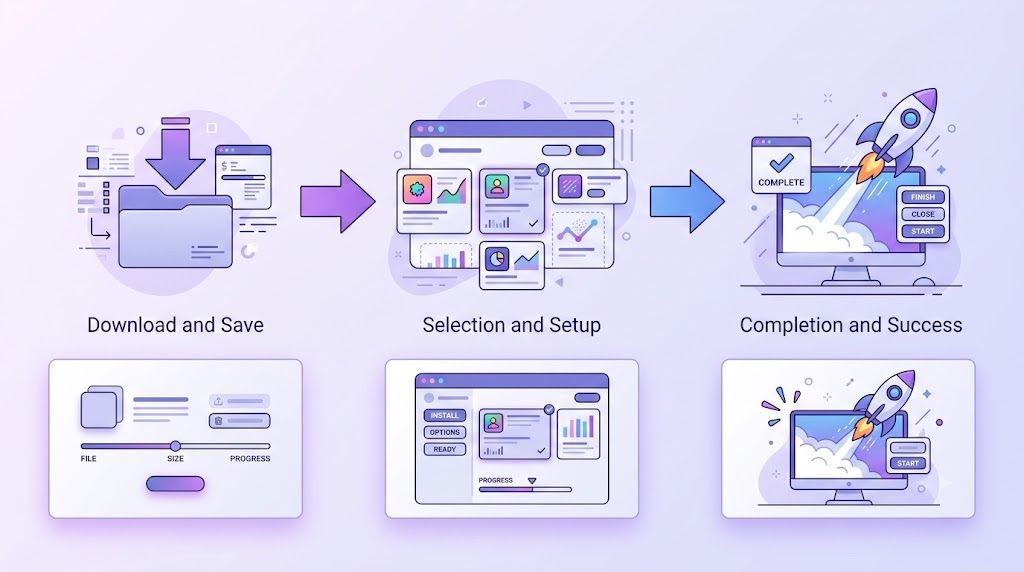
まず、Stability Matrixの公式GitHubのReleasesページから、Windows用のzipファイルをダウンロードします。ダウンロードしたら解凍して、中のexeファイルを起動するだけ。インストーラー形式ではないので、レジストリを汚さないのも気楽でいいですよ。
1つだけ注意したいのが、置き場所のフォルダ名に日本語を含めないこと。日本語(全角文字)を含むパスはAI系ツール全般でエラーの原因になりがちです。「C:\AI\StabilityMatrix」のような英数字だけのシンプルな場所に置くのが安全です。初回起動時にデータの保存方式を聞かれたら、フォルダ内に全部まとめてくれる「Portable Mode」を選んでおくと、後々の引っ越しや整理がラクになります。
◆コーボーのワンポイント
地味な落とし穴が「OneDriveなどの同期フォルダの中に置いてしまう」パターンです。デスクトップやドキュメントが自動でクラウド同期される設定だと、数GB〜数十GBのモデルファイルまで同期対象になって、容量もPCの動作も圧迫します。AI生成環境は同期対象外のフォルダ、できればCドライブ直下あたりに専用フォルダを作って置くのがおすすめですよ。
WebUIパッケージのインストール
Stability Matrixを起動したら、パッケージ(WebUI)を追加します。一覧からインストールしたいWebUIを選ぶと、必要な環境ごと自動でセットアップしてくれます。
一覧にはいろいろ並んでいて迷うと思いますが、初心者にすすめやすいのは次の2系統です。
最初のWebUIはこの2系統から選べばOK
・Forge系:昔からある定番WebUI(AUTOMATIC1111)の操作性を受け継いだ改良版。設定項目が画面に並ぶ直感的なタイプで、解説記事も豊富
・ComfyUI:処理を線でつなぐノード式。最初は難しく見えるけど自由度が高く、動画生成など最新機能への対応が速い
正直、最初の1枚を出すだけならどちらでも大丈夫です。迷ったら、画面がシンプルで解説も探しやすいForge系から入って、物足りなくなったらComfyUIを追加する流れがスムーズかなと思います。Stability Matrixなら両方入れて共存させることもできるので、乗り換えのハードルも低いですよ。
インストール後のアップデートも、Stability Matrixの画面から更新ボタンを押すだけです。AI系ツールは更新頻度が高いので、この「管理の手間を丸ごと引き受けてくれる」仕組みが、初心者が挫折しないための一番の保険になってくれます。ダウンロードするモデルの置き場所も自動で整理されるので、フォルダ構成を覚える前に生成を始められるのがありがたいところです。
生成モデルのダウンロード
WebUIが入ったら、次はモデル(チェックポイントとも呼ばれます)のダウンロードです。モデルはAIの本体で、これがないと画像は生成できません。どのモデルを使うかで絵柄の傾向が大きく変わります。
Stability Matrixには、モデル配布サイト「CivitAI」のブラウザ機能が内蔵されていて、ツール内で検索からダウンロード、フォルダへの配置まで完結します。ここが手動構築との大きな違いで、「どのフォルダに置くんだっけ?」と迷わずに済むんですね。もちろん、Hugging Faceなどの配布サイトから自分でダウンロードして所定のフォルダに置く方法も使えます。
最初の1つは、SDXL系の人気モデルから選ぶのがおすすめです。SDXLというのはStable Diffusionの世代名のようなもので、現在のローカル生成で広く使われている定番規格です。対応モデルの種類が豊富で、イラスト系・実写系など絵柄ごとの選択肢も多いので、まずはここから入るのが間違いないかなと思います。ダウンロードには数GB単位の通信が発生するので、Wi-Fi環境などにも少し気を配ってくださいね。
モデルにはそれぞれ利用条件(ライセンス)があります。特に商用利用を考えている人は、モデル配布ページの利用条件と、Stable Diffusion自体のライセンスを必ず確認しておきましょう(出典:Stability AI公式サイト)。
はじめての画像生成をやってみよう
環境ができたら、いよいよ最初の1枚です。Stability MatrixからインストールしたWebUIを起動(Launch)すると、ブラウザに操作画面が開きます。
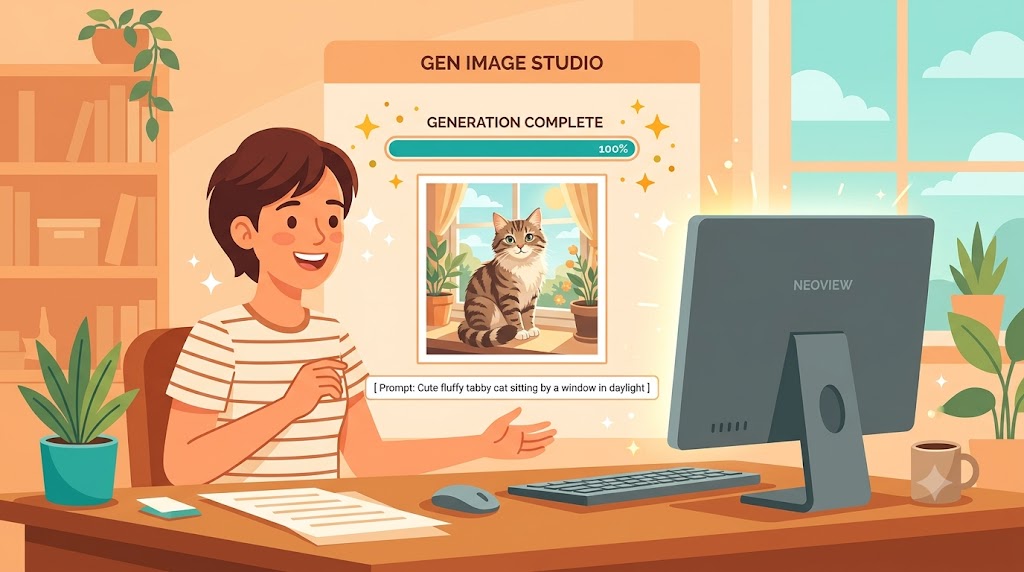
基本の流れはシンプルで、プロンプト欄に生成したい内容を英語で入力して、生成ボタンを押すだけ。例えば「a cute cat sitting on a windowsill, morning light」のような簡単な英文で大丈夫です。プロンプトは日本語の単語を並べるより、シンプルな英語のほうが安定して意図が伝わります。
設定はまず初期値のままでOKですが、SDXL系モデルなら画像サイズは1024×1024が基準です。プロンプト欄の下にある「ネガティブプロンプト」は、逆に出したくない要素を指定する欄で、「low quality, blurry」のような定番ワードを入れておくと失敗画像が減ります。生成を数回試して、待ち時間と品質の感覚をつかんでみてください。
ちなみにこの試行錯誤が一番楽しいところです。同じプロンプトでもシード値(乱数)で毎回違う絵が出るので、気づいたら1時間くらい溶けてますよ。生成した画像はWebUIのoutputs系フォルダに自動保存されていくので、気に入った1枚を見失う心配もありません。
初回起動時は追加コンポーネントのダウンロードが走るので、数分〜数十分かかることがあります。エラーで止まったように見えても、まずは気長に待つのがコツです。また「CUDA out of memory」系のエラーが出たら、それはVRAM不足のサイン。画像サイズを小さくするか、一度に生成する枚数を減らして再試行してみてください。
WebUIやモデル以外のソフト面の全体像は、AI画像生成ソフトをPCで使うための必要環境でも解説しています。
よくある質問(FAQ)
Stable Diffusionのローカル利用は無料ですか?
はい、Stable Diffusion本体もStability MatrixなどのツールもWebUIも、基本的に無料で使えます。かかるのはPC代と電気代くらいです。ただしモデルごとに利用条件(特に商用利用の可否)が異なるので、そこだけは確認が必要ですよ。
VRAM 8GBのGPUでも動きますか?
動きます。ただしSDXL系モデルだと生成サイズや速度に制限を感じやすく、正直窮屈です。軽量化設定でしのぐ手もありますが、これから本格的に使うなら12GB以上、余裕を見るなら16GBを一般的な目安として考えるのがおすすめです。
MacでもローカルのStable Diffusionは使えますか?
Apple SiliconのMacなら動かす方法はあります。ただ、生成速度や対応ツール、トラブル時の情報量ではWindows+NVIDIA GPU構成が有利です。これから画像生成用にPCを用意するなら、Windowsデスクトップを軸に考えるのが現実的かなと思います。
プログラミングの知識は必要ですか?
Stability Matrixを使う導入ルートなら、コマンド入力なしのクリック操作でほぼ完結するので、プログラミング知識は不要です。手動インストールを選ぶ場合や、凝ったカスタマイズをしたくなった段階で、少しずつ調べながら覚えていけば十分ですよ。
生成した画像は商用利用できますか?
使用したモデルのライセンス次第です。無料モデルでも商用利用に条件が付いているものがあるので、モデル配布ページの利用条件を確認してください。また、実在の作家風表現や他者の権利に関わる生成物の扱いには、ライセンスとは別に注意が必要です。
まとめ|まずは1枚生成してみよう
ローカル版Stable Diffusionの始め方を、スペック確認から最初の1枚まで解説してきました。ポイントを振り返ります。
・ローカル生成は回数無制限・自由度の高さ・プライバシーが魅力
・快適さはGPUとVRAMでほぼ決まる。VRAM 12GB〜が現実的な目安
・導入はStability Matrix経由が最短。日本語フォルダ名だけ避ける
・モデルを1つ入れて、まずは簡単な英語プロンプトで1枚生成してみる
環境構築というと身構えてしまいますが、今は本当にハードルが下がっています。私が始めた頃は手動構築で何度もエラーと格闘したものですが、Stability Matrix経由なら、PCに詳しくない人でもその日のうちに最初の1枚までたどり着けるはずです。最初の1枚が出た瞬間はけっこう感動するので、ぜひ体験してみてほしいですね。
導入が済んだら、次はモデル選びやプロンプトの工夫、LoRAの活用と、楽しみが一気に広がっていきます。このブログでも環境構築まわりの記事を順次増やしていく予定なので、分からないところが出てきたらまた覗きにきてください。
もし「そもそも今のPCではスペックが足りない」と感じた人は、GPU重視でPCを選び直すところからが近道です。AI画像生成向けパソコンの選び方で、失敗しない構成の考え方をまとめているので、あわせて読んでみてください。