こんにちは、ローカルAI工房のコーボーです。
「生成AIはローカル環境で動かすといい」という話、最近よく見かけますよね。でも、そもそもローカル環境って何を指すのか、ChatGPTのようなサービスと何が違うのか、自分のPCでもできるのか、最初はピンとこないと思います。私も始める前は「高いPCを買えば勝手に絵が出てくるもの」くらいの理解でした。この記事では、RTX 4070 SUPER(VRAM 12GB)のデスクトップで毎日ローカル生成を回している立場から、ローカル環境の正体と、できること・必要なものを、始める前の人向けにまとめて整理します。
- 生成AIのローカル環境とは何か、クラウドAIと何が違うのか
- 画像・文章・動画・音声のジャンル別に、ローカルでできること
- VRAM別のできることの目安と、メモリ・ストレージの考え方
- ローカル環境が向いている人・向いていない人と、最初の一歩
ローカル環境とは手元のPCでAIを動かすこと
先に結論から言うと、生成AIのローカル環境とは、AIの本体(モデルと呼ばれるファイル)を自分のPCに置いて、自分のグラボ(GPU)の力で動かす仕組みのことです。ChatGPTのようなサービスは、事業者の大きなサーバーでAIが動いていて、あなたはネット越しに結果だけを受け取っています。その「AIが動く場所」を、自宅のPCの中に引っ越してくるイメージですね。
引っ越してくると、回数の上限がなくなり、データが手元で完結し、モデルや設定を好きに入れ替えられるようになります。その代わり、できることの上限は、あなたのPCのグラボ、とくにVRAM(グラボ専用のメモリ)の容量で決まります。ここがローカル環境のいちばん大事な前提です。
クラウドAIとの違いを整理する
クラウドとローカルは「どちらが上」ではなく、得意なことが違います。違いを表にまとめました(料金は執筆時点の一般的な目安です)。
| 比べる点 | クラウドAI | ローカル環境 |
|---|---|---|
| 費用 | 月額課金が中心(例:ChatGPT Plusは月額20ドル、Midjourneyは月額10ドルから) | 最初にPC代がかかる。あとは電気代だけ |
| 使える回数 | プランごとの上限や、混雑時の待ち時間がある | 上限なし。PCが動くかぎり何回でも |
| データの行き先 | 入力した内容は事業者のサーバーへ送られる | 基本的に手元のPCの中で完結する |
| 性能 | 事業者の大型設備で動く。最新・最高性能を使える | 自分のグラボ次第。上限はVRAMで決まる |
| 自由度 | 用意された機能と利用規約の範囲内 | モデル・追加データ・拡張機能を自分で選べる |
| 手間 | 登録すればすぐ使える | 導入・更新・保存の管理は自分でやる |
表を見ると分かるとおり、クラウドは「すぐ使えて高性能」、ローカルは「たくさん・自由に使える」が持ち味です。月に数回しか使わないならクラウドのほうが安くて楽ですし、毎日何百枚も作るならローカルのほうが気兼ねなく回せます。
ひとつ補足すると、「データが手元で完結する」といっても、実行ソフトやモデルをダウンロードするときはネットにつなぎます。完結するのは、入力した文章や生成した画像が、生成のたびに外のサーバーへ送られることがない、という意味です。あとから入れる拡張機能のなかには外部と通信するものもあるので、「ローカルだから何を入れても絶対に安全」とまでは思わないでおいてください。
ローカル環境を作る4つの部品
「環境」と言われると難しく聞こえますが、中身は次の4つの組み合わせです。
ローカル環境の4つの部品
①グラボ(GPU):AIの計算を担当する部品。VRAMの容量が、動かせるモデルの大きさを決める
②実行ソフト:モデルを読み込んで操作する画面。画像ならForge NeoやComfyUI、文章ならLM StudioやOllamaなど。多くは無料
③モデル:AIの本体となるファイル。1つ数GBから数十GBあり、ネットからダウンロードして入れ替える
④保存場所(SSD):モデルと生成物を置く場所。使うほど埋まっていく
つまり「ローカル環境を作る」とは、グラボを積んだPCに、実行ソフトを入れて、モデルをダウンロードする、というだけの話です。プログラミングは要りません。逆に言うと、②と③は無料で後からいくらでも入れ替えられるので、お金で決まるのは①のグラボと④の容量だけ、ということになります。

「環境構築」と聞くと身構えますが、やっていることはゲームのインストールとそう変わらないんですよね。難しいのは作業より、最初のグラボ選びのほうですよ。
ローカル環境でできること
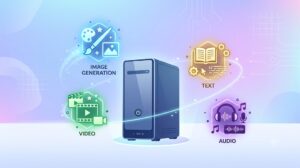
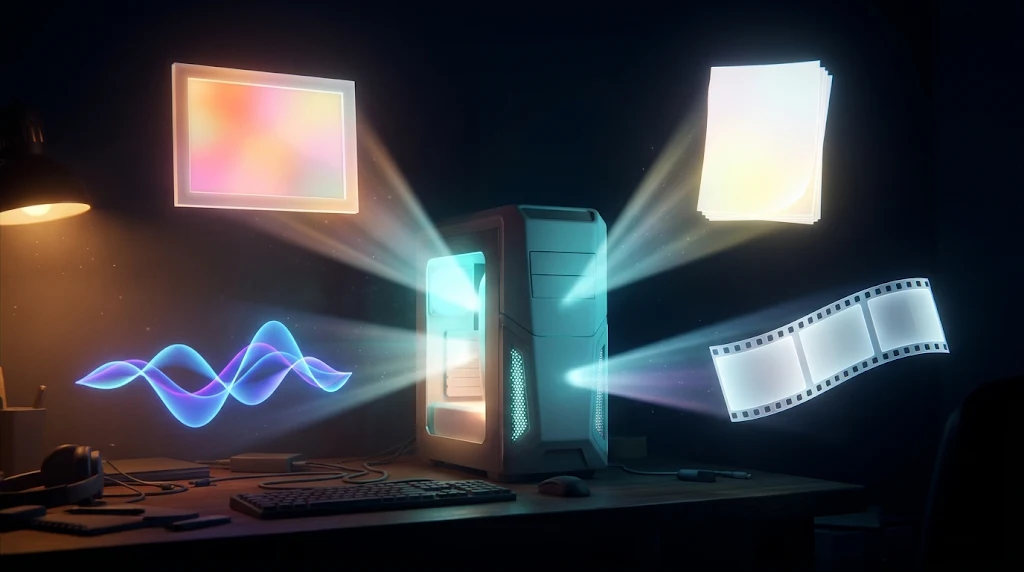
ローカルで動かせる生成AIは、大きく分けて画像・文章・動画・音声の4ジャンルです。それぞれ必要な力がかなり違うので、「自分がやりたいのはどれか」を先に決めると、あとのPC選びで迷いにくくなります。
画像生成はいちばん始めやすい
ローカル環境の定番で、情報もいちばん多いのが画像生成です。Stable Diffusion系のモデルを、Forge NeoやComfyUIといった実行ソフトで動かします。文章(プロンプト)から絵を作るだけでなく、特定の絵柄やキャラクターを覚えさせた追加データ(LoRA)を組み合わせたり、同じ設定で何百枚も自動で作らせたりできるのが、ローカルならではの強みです。
私の環境(RTX 4070 SUPER・VRAM 12GB)での実測だと、SDXL系のモデルで1024×1536の画像を20ステップで生成して、1枚あたり約10秒です。LoRAを複数重ねて大量に回しても、VRAM不足で止まることはほぼありません。1枚10秒なら、1時間放っておくだけで数百枚になります。この「回数を気にせず試せる」感覚は、クラウドの月額プランではなかなか味わえないところですね。導入の手順はStable Diffusionをローカルで始める方法|導入手順を解説にまとめています。
文章AI(ローカルLLM)を動かす
ChatGPTのような文章AIも、ローカルで動かせます。これがローカルLLM(大規模言語モデル)です。LM StudioやOllamaという無料ソフトを入れて、公開されているモデルをダウンロードすれば、ネットにつながなくても会話・要約・翻訳・文章の下書きができます(出典:LM Studio公式、Ollama公式)。
ここは正直に書いておきたいのですが、家庭用のグラボで動かせるモデルは、クラウドの最上位モデルほど賢くはありません。一般的な目安として、VRAM 12GBなら8B〜14Bクラス(Bはモデルの規模を表す単位で、数字が大きいほど賢く重い)、16GBなら20Bクラスあたりまでが快適に動く範囲です。QwenやGemmaの系列、OpenAIが公開しているgpt-oss-20bなどが執筆時点の定番で、日本語の日常的なやり取りや要約なら十分こなせます。ローカルLLMの価値は「最高性能」ではなく、外に出したくない文章を扱えること、回数や料金を気にせず使えることにあると考えてください。始め方はローカルLLMの始め方|LM StudioとOllamaを解説で解説しています。
動画生成は時間とVRAMとの勝負
2025年以降、動画生成もローカルで現実的になりました。代表的なのがWan 2.2というモデルで、ComfyUIという実行ソフトの上で動かします(出典:ComfyUI公式)。1枚の絵を数秒の動画にする、といった使い方ができます。
ただし、動画は画像とは桁違いに重いです。私の12GB環境での実測では、576×1024・5秒の動画1本に約15〜27分かかり、VRAMは約10.3GBまで使います。720×1280に上げるとメモリ不足のエラーで生成できませんでした。モデルのファイルも一式で約48GBあります。「12GBでも動くけれど、上限に張りついた状態」というのが実感です。
◆コーボーのワンポイント
動画生成は、1本ずつ画面の前で待つものではなく、寝る前にまとめて予約して、朝に結果を受け取る使い方が合っています。私は20本を予約して一晩(約9時間)で完走させたことがありますが、最初はPCのスリープ設定を切り忘れて途中で止まっていました。こういう「時間はかかるけれど、何本回しても追加料金がかからない」使い方ができるのは、ローカル環境の分かりやすい利点ですよ。
動画を始める手順とつまずきどころは動画生成AIをローカルで始める方法|ComfyUI+Wanを解説に書いています。
音声の文字起こしや読み上げ
音声の分野では、録音を文章にする文字起こし(Whisperなど)や、文章を声にする読み上げ(VOICEVOXなど)がローカルで動きます。この2つは画像や動画に比べるとかなり軽く、高価なグラボがなくても動かせるものが多いのが特徴です。会議の録音や取材メモのように、外部のサービスへ上げにくい音声を手元で処理できるのは、ローカルらしい使いどころですね。
4つを重さの順に並べると、音声<画像<文章(LLM)<動画がおおまかな目安になります。文章と動画は「大きいモデルほど良い結果が出る」傾向が強く、VRAMをあるだけ使いたくなるジャンルです。
全部やりたくなる気持ちは分かりますが、最初から4つとも狙うと必要なPCが跳ね上がるんですよね。まず1つ決めるのが、結局いちばんの近道ですよ。
ローカル環境に必要なPCの目安
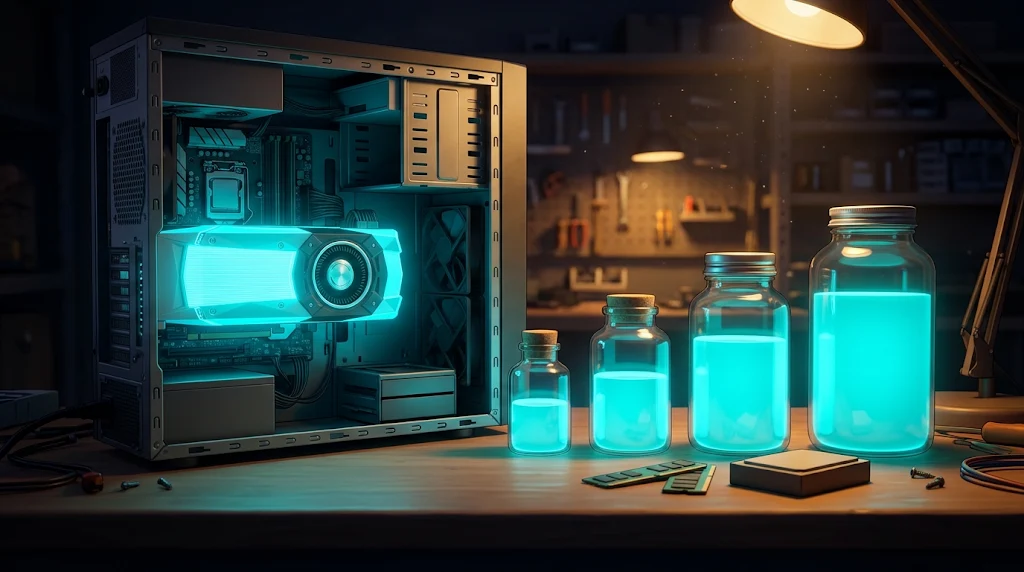
やりたいことが見えたら、次は「どのくらいのPCが要るのか」です。ローカル環境では、CPUよりもグラボ、その中でも処理速度よりVRAMの容量を優先して考えます。VRAMが足りないと「遅い」ではなく「そもそも動かない」になるからです。
VRAM別にできることが決まる
VRAMの容量ごとに、できることの目安をまとめました。12GBの行は私の環境での実測、それ以外は一般的な目安です。
| VRAM | 画像生成 | 文章AI(LLM) | 動画生成 |
|---|---|---|---|
| 8GB | SDXL系は動くが窮屈 | 4B〜8Bクラスの小型モデル | かなり厳しい |
| 12GB | SDXL系を実務で回せる(1024×1536が1枚約10秒) | 8B〜14Bクラス | 576×1024・5秒が上限(1本約15〜27分) |
| 16GB | SDXL系は快適。新しい大型モデルやLoRA学習の入口 | 14B〜20Bクラス | 12GBより解像度に余裕が出る |
| 24GB以上 | 大型モデルも余裕 | 30Bクラス以上 | 高解像度・長めの動画も視野 |
VRAMが足りないときに起きるのは、たいてい次のどちらかです。ひとつは、メモリ不足のエラーが出て生成そのものが止まること。もうひとつは、あふれた分がメインメモリ側へ回されて、動きはするものの極端に遅くなることです。どちらも設定である程度は粘れますが、根本的には「入れ物の大きさ」の問題なので、最後はグラボの容量で決まります。
グラボは、AI関連ソフトの対応がいちばん広いNVIDIA製(GeForce RTXシリーズ)が無難です。これから買うなら、画像生成が中心でも12GB、できれば16GBを目安にしてください。私自身、12GBで実務を回せてはいるものの、動画や新しい大型モデルで上限に当たる場面が増えてきたので、16GBのRTX 5070 Tiへの換装を予定しています。
価格の感覚としては、執筆時点(2026年11月上旬)で、VRAM 16GBのRTX 5060 Tiを積んだBTOデスクトップが20万円前後から、RTX 5070 Ti搭載機が40万円前後から、というのがおおよその目安です。グラボもメモリも値上がりが続いていて週単位で動くので、あくまで目安として見てください。具体的な構成の選び方はAI画像生成向けパソコンおすすめ|失敗しない選び方完全版で詳しく解説しています。
グラボ選びで間違えやすい点
・同じ名前でもVRAMが違う製品がある(RTX 5060 Tiには8GB版と16GB版がある。必ず容量まで確認する)
・ノートPC用のグラボは、同じ名前でもデスクトップ用よりVRAMが少ないことが多い
・タスクマネージャーに出る「共有GPUメモリ」はVRAMではない。見るのは「専用GPUメモリ」
メモリとストレージも見落とさない
グラボの次に効いてくるのが、メインメモリ(RAM)とストレージです。メモリは、画像生成が中心なら32GBあれば当面困りません。私も32GBで運用しています。ただ、最近の動画生成モデルには64GBを推奨するものが出てきていて、私も実際にメモリが足りずに導入を見送ったモデルがあります。動画までやるつもりなら、最初から64GBを選ぶほうが後悔しにくいです。
ストレージは、想像より速く埋まります。モデルは1つ数GBから十数GB、動画生成の一式は先ほど書いたとおり約48GB。そこに生成物が積み上がります。私の場合、画像は1日平均で約1,400枚・約1.1GBのペースで増えていくので、10日で約10GBです。1TBでも始められますが、モデルを集めはじめるとすぐ手狭になるので、余裕を見るなら2TB、少なくとも「古い出力は消す」運用とセットで考えておいてください。
グラボ以外の目安(一般的な目安)
・メモリ:画像中心なら32GB。動画や大きめのLLMまでやるなら64GB
・ストレージ:SSD 1TB以上。モデルを集めるなら2TB
・CPU:標準的なグレードで十分。予算はグラボへ回す
・形:冷却と増設の余裕があるデスクトップが有利
CPUやケースは後からどうにでもなりますが、VRAMだけは「足りないから少し足す」ができないんですよね。迷ったら、VRAMが多いほうに寄せておくのが安全ですよ。
ローカル環境が向いている人・いない人
ここまで読んで「自分にも要るのかな」と感じた人のために、向き不向きをはっきり書いておきます。ローカル環境は安い買い物ではないので、合わない人は無理に作らなくて大丈夫です。
ローカル環境が向いている人
・画像や動画を毎日たくさん作りたい(回数の上限や追加料金を気にしたくない)
・モデルやLoRAを入れ替えて、絵柄や設定を自分で追い込みたい
・仕事の文書や個人的な内容など、外のサーバーに送りたくないデータを扱う
・設定をいじったり、うまくいかない原因を調べたりするのが苦にならない
クラウドのままでよい人
・使うのは月に数回、という頻度の人(月額課金のほうがずっと安い)
・とにかくいちばん賢い文章AIが欲しい人(最上位モデルはクラウドにしかない)
・PCはノート1台で済ませたい人、持ち運びが最優先の人
・導入や更新の手間をかけたくない人
費用の面でいうと、ローカル環境の「元を取る」計算は、使う量でまったく変わります。PC本体は20万円以上かかるいっぽう、動かしているあいだの電気代は、一般的な目安として一晩回しても100円前後です(消費電力300〜400W・1kWhあたり31円で計算した場合)。たくさん使う人ほど1回あたりが安くなり、たまにしか使わない人には割高になる、という単純な構造ですね。
もうひとつ、ローカルとクラウドは二者択一ではありません。「調べものや長文の相談はクラウドの文章AI、画像の量産は手元のPC」というように、得意なほうへ振り分けるのがいちばん現実的です。
「ローカルのほうが上級者っぽい」で選ぶと、高いPCが置物になりかねないんですよね。自分が毎日使う姿を想像できるかどうかで決めるのがいいと思いますよ。
最初の一歩は画像生成から
ローカル環境を作ると決めたら、最初の題材は画像生成をおすすめします。結果が目で見えて分かりやすく、解説の情報がいちばん多く、必要なスペックも読みやすいからです。画像生成が動く環境ができていれば、そこから文章AIや動画へ広げるのは、ソフトとモデルを足すだけで済みます。
進め方は、次の順番がつまずきにくいです。
ローカル環境づくりの順番
①今のPCのVRAMを確認する:タスクマネージャーの「パフォーマンス」→「GPU」で専用GPUメモリを見る
②足りていれば、そのまま画像生成を入れてみる:導入をまとめて面倒見てくれるランチャーソフト(Stability Matrixなど)を使うと、最初の壁が低い
③まず1枚生成する:設定を追い込むのは、動いてからで十分
④足りないと分かったら、そこでPCやグラボを検討する:何が足りないかが自分の体験で分かっているので、選び方を間違えにくい
⑤慣れたら文章AI・動画へ広げる
大事なのは①と④の順番です。先に高いPCを買ってから始めるより、手元のPCで試せるところまで試して、足りない部分をはっきりさせてから買うほうが、無駄な出費になりにくいです。VRAMが8GBあれば、窮屈ながら画像生成の雰囲気はつかめます。グラボが載っていないPCや、VRAMが4GB程度のPCの場合は、試すより先にPC選びから入ることになります。
入れたあとに気をつけたいのは、「動いている環境をむやみに更新しない」ことと、「生成物をためっぱなしにしない」ことの2つです。どちらも、始めて数週間たった頃に効いてきます。最初から完璧を目指さず、まず1枚、次に10枚、というくらいの歩幅で十分ですよ。
最初の1枚が自分のPCから出てきたときは、やっぱりうれしいものなんですよね。細かい設定は、その1枚を見てから考えれば間に合いますよ。
ローカル環境のよくある質問
ローカル環境は無料で使えますか?
実行ソフトとモデルの多くは無料で公開されています。お金がかかるのは、PC本体(とくにグラボ)と電気代です。なお、モデルにはそれぞれ利用条件が決められていて、商用利用の可否などが異なります。作ったものを仕事や販売に使う場合は、使うモデルの配布ページで条件を確認してください。
ノートPCやMacでもローカル環境は作れますか?
作れますが、向き不向きがあります。ノートPCは、グラボの名前が同じでもデスクトップ用よりVRAMが少ないことが多く、長時間の生成では熱もこもりやすいです。Macは文章AI(ローカルLLM)とは相性がよいいっぽう、画像生成はWindowsとNVIDIA製グラボの組み合わせのほうが情報も対応ソフトも多いです。これから買うなら、デスクトップを軸に考えるのが無難かなと思います。
インターネットにつながなくても使えますか?
使えます。実行ソフトとモデルをダウンロードするときだけ回線が必要で、一度手元に置いてしまえば、オフラインでも生成できます。ただしモデルは1つ数GB以上あるので、最初のダウンロードには安定した回線があったほうが楽です。
プログラミングの知識は必要ですか?
必要ありません。いまは導入をまとめてやってくれるソフトがあり、画面の案内どおりに進めれば動くところまで行けます。ただ、エラーが出たときにメッセージを検索して原因を探す、という根気は少し要ります。そこを楽しめる人のほうが、ローカル環境とは長く付き合えますね。
クラウドのAIとローカル環境は併用できますか?
できますし、併用がいちばん現実的です。賢さが必要な調べものや長文の相談はクラウドの文章AI、枚数をこなす画像生成や外に出したくないデータの処理は手元のPC、という分け方がしやすいです。ローカル環境を作ったからといって、クラウドをやめる必要はありません。
まとめ:上限はVRAM、入口は画像生成
生成AIのローカル環境は、仕組みが分かってしまえば身構えるほどのものではありません。最後に要点をまとめます。
この記事のまとめ
・ローカル環境とは:AIの本体(モデル)を自分のPCに置き、自分のグラボで動かす仕組み
・部品は4つ:グラボ・実行ソフト・モデル・保存場所。お金で決まるのはグラボと容量
・できること:画像・文章(LLM)・動画・音声。重さは音声<画像<文章<動画
・上限はVRAM:これから買うなら12GB、できれば16GB。動画までやるならメモリ64GBも
・向いているのは毎日たくさん使う人。月に数回ならクラウドのままでよい
・最初の一歩は画像生成。今のPCで試してから、足りない分を買い足す
私自身、VRAM 12GBのPCで毎日の生成を回しながら、「ここから先は16GBが要るな」という線を自分の手で確かめてきました。その線が分かってからの買い物は、迷いがぐっと減ります。あなたもまずは、今のPCで何ができるかを確かめるところから始めてみてください。なお、この記事の料金・価格・対応モデルは執筆時点の一般的な目安で、とくにPCパーツの価格とAIモデルの顔ぶれは変わりやすい部分です。最新の正確な情報は各公式サイトでご確認ください。