こんにちは、ローカルAI工房のコーボーです。
ローカルで画像生成を始めると、気づかないうちにSSDの空きがどんどん減っていきますよね。モデルを何個も入れた覚えはあるけれど、それだけでは説明がつかないくらい容量が溶けている…。その正体は、たいてい生成した画像そのものです。私はRTX 4070 SUPER(VRAM 12GB)の環境でAIイラストを毎日大量に生成していて、放っておくと出力フォルダだけで月に30GB以上増えるペースでした。この記事では、生成画像がどこに保存されるのか、保存先をどう変えるのか、そして古い出力を自動で消しながら残すものだけ手元に置く運用を、私が実際にやっている形でまとめます。
- Forge系・ComfyUIの出力フォルダの場所と変更方法
- 画像生成でSSDの容量が溶ける本当の原因
- 古い出力を日付フォルダごと自動削除する仕組み
- 消す前に残す画像を選ぶ運用と、SSD増設の判断

結論:出力フォルダは一時置き場
最初に結論です。生成画像の保存先を別ドライブに変えるのも、SSDを増設するのも間違いではありません。ただ、それだけだと「埋まるまでの時間が延びるだけ」なんですよね。私がたどり着いたのは、出力フォルダを一時置き場と割り切る考え方でした。
生成画像の管理・結論
・出力フォルダは一時置き場。残す画像だけ別のフォルダへ移す
・残った古い出力は、日付フォルダごと自動で消す(私は10日で削除)
・保存先の変更は「場所を変える」だけで、消す仕組みの代わりにはならない
・グリッド画像やPNG保存は、本体の画像より容量を食うことがある
・SSD増設は2026年は割高。まず消す運用を整えてから判断する
画像生成の面白さは、たくさん出して良いものを選ぶところにあります。言い換えると、生成した画像の大半は「選ばれなかった画像」です。それを全部取っておく必要はない、と割り切れると管理がぐっと楽になりますよ。
運用の流れはシンプルです。生成する→出力フォルダを眺めて気に入ったものだけ別フォルダにコピーする→出力フォルダは一定の日数が過ぎたら自動で消える。この3つだけです。
ポイントは「残す」と「消す」を分けて考えることです。残す作業は人がやる(どの画像が良いかはあなたにしか決められない)。消す作業は機械にやらせる(毎回手で消すのは絶対に続かない)。私はこの役割分担にしてから、出力フォルダの容量を気にすることがほぼなくなりました。
残した画像の置き場は、出力フォルダとは完全に別の場所にしてください。出力フォルダの中にサブフォルダを作って残すと、あとで自動削除の対象に巻き込まれる事故が起きます。私は「出力は生成ツールのフォルダ、残す画像はDropboxの中」というように、ドライブごと分けています。
私の環境で溜まる速さ(実測)
どれくらいのペースで溜まるのか、実際の数字を見てもらうのが早いと思います。私のForge Neo(Stable Diffusion系のローカルUI)の出力フォルダを、ある9日間で集計したものです。
| 項目 | 実測値(RTX 4070 SUPER・Forge Neo) |
|---|---|
| 1日の生成枚数 | 約300〜2,700枚(平均 約1,400枚) |
| 1日に増える容量 | 約0.3〜2.1GB(平均 約1.1GB) |
| 1枚あたりのサイズ | JPG(品質100)で平均 約0.8MB |
| 10日分の合計 | 約10GB |
※私の生成サイズ・設定での数値です。解像度や保存形式で大きく変わるので、あくまで一例として見てください。
1日1GB強なら、1TBのSSDでも「まあ大丈夫か」と思えるかもしれません。でも、モデルファイルで数百GB使っていて、しかも生成量が多い日は2GBを超える。3ヶ月放置すれば100GB近くになります。気づいたときには空きが数十GB、という状況は本当に起こります。

「選ばれなかった画像」を永遠に抱え続ける必要はないんですよね。出力フォルダは作業台で、作品棚は別に作る。この切り分けが一番効きましたよ。
生成画像の保存場所と変え方
まずは、自分の生成画像がどこに保存されているかを押さえましょう。ツールによって場所も変え方も違うので、Forge系(AUTOMATIC1111系)とComfyUIの2つに分けて説明します。

Forge系の出力フォルダと設定
Forge NeoやAUTOMATIC1111系のWebUIでは、インストールしたフォルダの中にある「output」または「outputs」フォルダに保存されます。その中が「txt2img-images」「img2img-images」「txt2img-grids」のように用途別に分かれていて、さらにその中に「2026-10-13」のような日付フォルダが毎日自動で作られる、という構造です。
私のForge Neoでは「output」という名前ですが、AUTOMATIC1111系では「outputs」になっていることが多いです。どちらにしても、設定画面で確認できます。
Forge系の保存先に関する設定(Settingsタブ)
・Paths for saving:txt2img・img2imgそれぞれの出力フォルダを指定できる。別ドライブのパス(例:D:\sd-output\txt2img)を入れれば保存先が変わる
・Saving to a directory:「Save images to a subdirectory」がオンだと日付などのサブフォルダに分けて保存される。フォルダ名のパターンは初期値が「[date]」(=日付)
・Saving images/grids:保存形式(png/jpg)、ファイル名のパターン、グリッド画像を保存するかどうか
フォルダ名のパターンは「[date]」以外にも、「[model_name]」や「[prompt_words]」のようなタグが使えます(出典:AUTOMATIC1111 WebUI Wiki)。ただ、この記事の運用では日付フォルダのままにしておくのがおすすめです。あとで「古い日付のフォルダを消す」という単純なルールで自動削除できるからです。モデル名で分けたくなる気持ちは分かるのですが、削除のルールが複雑になるので私はやめました。
ComfyUIの出力フォルダと設定
ComfyUIは、インストールフォルダの中の「output」フォルダに保存されます。Forge系と違って、初期状態では日付フォルダに分かれず、「ComfyUI_00001_.png」のような連番ファイルが1つのフォルダに直接並びます。
保存先を変える一番安全な方法は、起動時の引数「–output-directory」です。ポータブル版なら「run_nvidia_gpu.bat」をメモ帳で開き、起動コマンドの末尾に「–output-directory D:\comfy-output」のように追記するだけです。ComfyUI本体のファイルを書き換えないので、アップデートしても設定が消えません。
日付フォルダに分けたい場合は、Save Imageノードの「filename_prefix」に「%date:yyyy-MM-dd%/ComfyUI」のように書きます。スラッシュより前がフォルダ名になるので、「2026-10-13」というフォルダの中に「ComfyUI_00001_.png」が保存される形になります。私は動画生成(Wan 2.2)をComfyUIで回していますが、この書き方にしておくと、Forge側と同じ「古い日付フォルダを消す」ルールが使えて便利ですよ。
別ドライブに移すときの注意
保存先を外付けHDDやUSBメモリにするのはおすすめしません。生成のたびに書き込みが発生するので、遅いドライブだと保存で待たされます。また、ドライブが外れていると保存に失敗して生成がエラーで止まることがあります。移すなら内蔵のSSD(またはHDD)の別ドライブにしてください。
ForgeもComfyUIも「日付フォルダ」に揃えておくのがコツですね。消すルールが1つで済みますよ。
容量が溶ける3つの原因
「画像なんて1枚1MBくらいでしょ」と思っていると、足元をすくわれます。私が実際に容量を調べて分かった、溶ける原因を3つ挙げます。
モデルファイルはまとめて数十GB
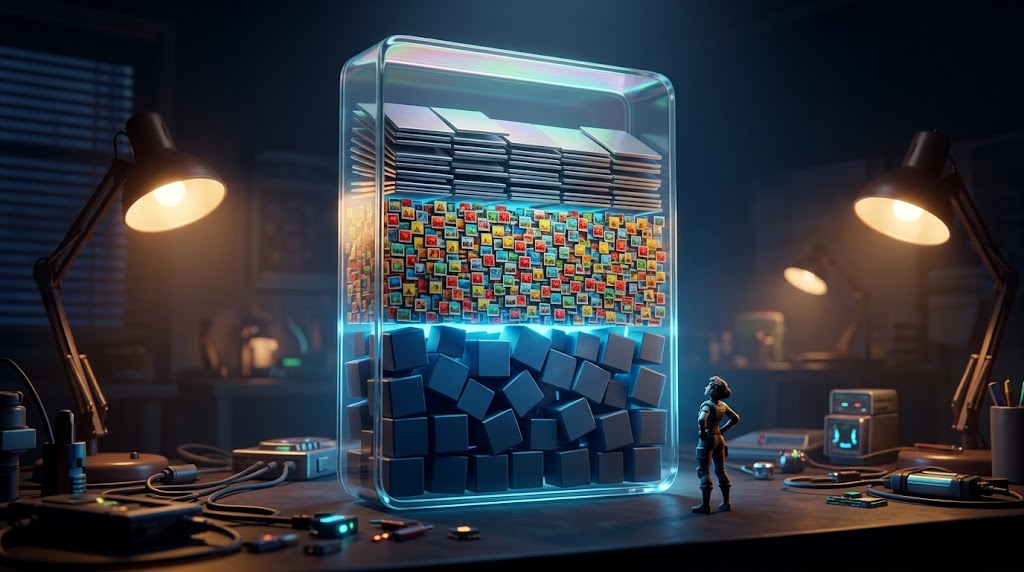
まず土台として、モデルファイルがとにかく大きいです。SDXL系のチェックポイント(モデル本体)は1つで6GB前後が一般的で、試したいモデルを5個入れれば30GBを超えます。LoRAは1つ数十〜数百MBと小さめですが、これも集めるとじわじわ効いてきます。
動画生成まで手を広げると、さらに跳ね上がります。私の環境では、動画生成AI「Wan 2.2」の14B版を動かすためのモデル一式だけで約48GBになりました。1TBのSSDで「Windows+ゲーム+モデル」を全部まかなっている人は、生成画像を貯める余裕がそもそもあまりない、というのが現実です。モデルの置き場所や複数ツールでの共有の仕方はStable Diffusionのモデル・LoRA導入方法と管理のコツで詳しく書いています。
PNG保存とグリッド画像の罠
次に、画像1枚あたりの大きさです。私は保存形式をJPG(品質100)にしていて、1枚あたり平均約0.8MBでした。ところが初期設定はPNGです。PNGは画質が劣化しない代わりにファイルが大きく、同じ解像度でJPGの数倍になるのが一般的です。1日1,000枚生成する人なら、PNGかJPGかだけで1日あたり数GBの差になります。
「生成した画像はあとで加工するからPNGがいい」という人は、残す画像だけPNGで出し直す(同じシードで再生成する)運用もできます。大量に出して選ぶ段階は、JPGで十分なことが多いですよ。
そしてもうひとつ、私が最近気づいて冷や汗をかいたのがグリッド画像です。Forge系は、バッチで複数枚を生成すると、それを1枚にまとめたグリッド画像を「txt2img-grids」フォルダに自動保存します。これが1枚あたり約4MBと大きい。私は出力フォルダの自動削除を組んでいたのに、グリッド画像のフォルダは対象に入れ忘れていて、3ヶ月分・約2,900枚・約12GBが残ったままでした。本体の画像より先にグリッドで容量が溶けていたわけです。
◆コーボーのワンポイント
グリッド画像を見返すことがないなら、Settingsの「Saving images/grids」で「Always save all generated image grids」をオフにしてしまうのが一番確実です。私のように毎日バッチで回す人ほど、グリッドは本体と同じペースで増えます。自動削除を組む場合も、画像のフォルダとグリッドのフォルダの両方を対象にしてください。これは自分の失敗からの教訓です。
動画生成はファイル1本が重い
3つ目は動画です。画像と違って、動画は1本あたり数MB〜数十MBになります。しかもComfyUIで動画を出す場合、動画ファイルと一緒にプレビュー用の画像やフレームの連番が保存されるワークフローもあり、1回の生成で思った以上のファイル数になります。
私は夜間にキューを20本積んで一晩回す運用をしていますが、翌朝に見返して残すのは数本です。動画こそ「選んで移す」を徹底しないと、画像以上のペースで埋まります。夜間に回す設定そのものはAI画像・動画生成を寝ている間に回す方法にまとめています。
自動削除を組んだ本人が、グリッドで12GB溶かしていたのはさすがに笑えなかったですね…。消す対象のフォルダは一度ちゃんと全部見ておきましょう。
古い出力を自動で消す仕組み
ここからが本題の「消す仕組み」です。難しいことはしません。Windowsの標準機能で済む人と、簡単なスクリプトを組む人の2段階に分けて説明します。どちらも一度設定すれば、あとは何もしなくていいのがポイントです。

Windowsのストレージセンサーで済むケース
Windows 11には「ストレージセンサー」という、古いファイルを自動で消してくれる機能が最初から入っています。設定→システム→ストレージ、から開けます(出典:Microsoft サポート「ストレージ センサーでドライブ領域を管理する」)。
ただし、ストレージセンサーが自動で消してくれるのは、ごみ箱の中身と「ダウンロード」フォルダの中身です。それぞれ「しない/1日/14日/30日/60日」のように、経過日数を選べます。実行のタイミングも「毎日/毎週/毎月/空き容量が少ないとき」から選べます。
つまり、生成ツールの出力フォルダを直接見張ってくれるわけではありません。使えるのは、生成画像の保存先を「ダウンロード」フォルダの中に変えてしまうという割り切った使い方です。Forge系なら「Paths for saving」で、ComfyUIなら「–output-directory」で、保存先を「C:\Users\あなたの名前\Downloads\sd-output」のようにすれば、あとはストレージセンサーの「ダウンロード フォルダー内のファイルを削除する」を「30日」などにするだけです。
ダウンロードフォルダに他の大事なファイルがある人は注意
この方法は、ダウンロードフォルダの中身がまとめて削除対象になります。「ダウンロードしたまま置いてあるインストーラーや書類」が消えて困る人は、次のスクリプト方式にしてください。消える前にごみ箱を経由するわけではないので、復元もできません。
タスクスケジューラで日付フォルダを消す
私がやっているのは、「日付フォルダのうち、今日から10日以上前のものを毎朝消す」という単純なスクリプトを、Windowsのタスクスケジューラで毎朝動かす方法です。出力フォルダの場所を変えなくていいし、消す対象を自分で決められます。
Windows標準のPowerShellで書くと、たった3行で済みます。メモ帳に貼って「cleanup.ps1」という名前で保存してください(1行目のパスは自分の出力フォルダに、2行目の日数は好みに合わせて変えます)。
$dir = "C:\AI\sd-webui-forge-neo\output\txt2img-images"
$keep = 10
Get-ChildItem $dir -Directory | Where-Object { $_.Name -match '^\d{4}-\d{2}-\d{2}$' -and ([datetime]$_.Name) -le (Get-Date).Date.AddDays(-$keep) } | Remove-Item -Recurse -Forceやっていることは、「指定フォルダの直下にある『2026-10-03』のような日付の形の名前のフォルダだけを見て、10日以上前なら中身ごと削除する」です。日付の形でないフォルダやファイルには触りません。グリッド画像も消したい人は、同じ3行を「txt2img-grids」のパスでもう1セット書き足してください。
タスクスケジューラに登録する手順
1. スタートメニューで「タスクスケジューラ」を検索して開く
2. 右側の「基本タスクの作成」→名前を付けて「次へ」
3. トリガーは「毎日」、時刻は自分がPCを使い始める前の時間(私は朝6時)
4. 操作は「プログラムの開始」。プログラムに「powershell.exe」、引数に「-ExecutionPolicy Bypass -File C:\保存した場所\cleanup.ps1」
5. 作成後にタスクのプロパティを開き、「設定」タブの「スケジュールされた時刻にタスクを開始できなかった場合、すぐにタスクを実行する」にチェック
最後の5番が地味に大事です。タスクスケジューラは、PCがスリープや電源オフのときは動きません。このチェックを入れておくと、朝6時にPCが寝ていても、次にPCを使い始めたときに実行してくれます。私も最初はこれを知らず、「毎朝消えているはずなのに溜まっている」と首をかしげていました。
消すスクリプトを初めて動かす前に、一度だけ手動で実行して、消えるフォルダが想定どおりか確認してください。削除はごみ箱を経由しないので、パスを間違えると取り返しがつきません。残す画像を別の場所に移してあることも、ここで再確認しておきましょう。
◆コーボーのワンポイント
私が「10日」にしているのは、生成してから選ぶまでの猶予です。その日のうちに選ぶのが理想ですが、忙しくて数日放置することもある。10日あれば「あの日の出力、やっぱり欲しかった」と思い直す余地が残ります。一方で30日にすると、私のペースでは常に30GB前後を抱えることになる。10日分で約10GBというのが、気にならない上限でした。あなたの生成量と、見返す頻度で決めてください。
一度組んでしまえば、容量のことを考える時間がゼロになるんですよ。この「考えなくていい」が、毎日生成する人には一番の価値だと思います。
SSDを増やすべきかの判断
ここまで読んで、「そもそもSSDを増やせば解決では?」と思った人もいるはずです。増設は有効ですが、2026年の今は少し事情が違います。
SSDは2025年から2026年にかけて大きく値上がりしています。執筆時点(2026年10月)で、NVMe SSDは主要メーカーの2TBモデルで6万円台から、1TBでも3万円台が目安になっていて、1年前の2倍前後という状況です。データセンター向けの需要がPC向けの供給を圧迫していると言われていて、しばらくは高止まりが続きそうです。最新の価格は必ず販売サイトでご確認ください。
だからこそ順番が大事で、まず「消す運用」を整えて、それでも足りなければ増設が私のおすすめです。消す運用ができていれば、出力フォルダは常に10〜30GB程度で安定します。それでも足りない原因は、たいていモデルファイルか、残した画像の蓄積です。
増設を考える目安
・消す運用を組んでも、Cドライブの空きが常に100GBを切る
・動画生成まで手を広げて、モデル一式が50GBを超えてきた
・残す画像・動画が月に10GB以上増え続けている
→ この場合は2TBクラスの増設が候補。HDDは残す画像の保管庫としてなら安く使えるが、モデルや出力先には向かない
これからPCを新調する人は、最初から2TBのSSDを選んでおくと、増設の手間と割高な単体購入を避けられます。BTOなら注文時にSSDの容量を上げるだけで済むので、構成を決める段階で考えておくと楽ですよ。選び方はAI画像生成向けパソコンおすすめ|失敗しない選び方完全版にまとめています。
SSDが高い今は、「増やす前に減らす」が順番として正解ですね。減らす仕組みができていれば、増設の判断もぶれなくなりますよ。
生成画像の保存と整理に関するよくある質問
生成画像を消すと、同じ画像は二度と作れませんか?
同じモデル・プロンプト・シード・設定なら、基本的にはほぼ同じ画像を再生成できます。ただし、ツールやライブラリの更新で細部が変わることはあります。「絶対にこの1枚」という画像は、迷わず残す側のフォルダに移してください。消していいのは「選ばれなかった画像」だけ、と考えるのが安全です。
画像の中に埋め込まれたプロンプト情報は、JPGでも残りますか?
Forge系は、PNGだけでなくJPGでも生成情報(プロンプトやシードなど)を画像のメタデータに書き込みます。WebUIの「PNG Info」タブに画像をドロップすれば確認できます。ただし、SNSやアップローダーに上げるとメタデータは消されることが多いので、再生成したい画像は元ファイルを手元に残してください。
自動削除は危なくないですか?
「日付の形の名前のフォルダだけ」「指定したフォルダの直下だけ」という条件にしておけば、他のファイルに触ることはありません。危ないのは、残す画像を出力フォルダの中に置いてしまうことです。残す場所は完全に別にする。この1点を守っていれば、私の環境では事故は起きていません。
外付けHDDに生成画像を保存するのはダメですか?
「残す画像の保管庫」としてなら問題ありません。向かないのは「生成ツールの出力先」にすることです。書き込みが遅いと保存で待たされますし、外れているとエラーで生成が止まります。出力先は内蔵ドライブ、保管庫は外付け、と使い分けてください。
生成画像でDropboxなどのクラウドが埋まってしまいます
出力フォルダをクラウド同期の対象にしているのが原因です。出力フォルダは同期の外に置いて、残す画像だけ同期フォルダへ移す形にしてください。生成のたびに数MBのアップロードが走るのは、回線にもPCにも無駄が大きいですよ。
まとめ:残すものを選び、残りは機械に消させる
最後に要点をまとめますね。
・生成画像はForge系なら「output(outputs)」、ComfyUIなら「output」フォルダに保存される。保存先は設定や起動引数で変えられる
・出力フォルダは一時置き場。残す画像だけ、完全に別の場所へ移す
・容量が溶ける原因は、モデルファイル・PNG保存・グリッド画像・動画ファイル
・古い出力は日付フォルダごと自動削除。ストレージセンサーか、3行のスクリプト+タスクスケジューラで
・SSDが高い2026年は、増設より先に「消す運用」を整える
生成画像の管理は、一度仕組みを作れば考えなくてよくなる分野です。私の環境では1日1GB以上増え続けていますが、自動削除を組んでからは容量のことを考えずに済んでいます。ツールの設定項目やWindowsの機能は更新で変わることがあるので、最新の正確な情報は各ツールの公式サイトやMicrosoftの公式ページでご確認くださいね。あなたの生成環境が、気持ちよく回り続ける参考になればうれしいです。