こんにちは、ローカルAI工房のコーボーです。
ComfyUIでWan 2.2を動かそうとしたら、生成の途中で「CUDA out of memory」と出て止まった。設定を変えてもう一度やっても、今度は別のところで落ちる。動画生成AIをローカルで始めた人の多くが、最初にぶつかる壁がこれじゃないでしょうか。私もRTX 4070 SUPER(VRAM 12GB)でWan 2.2を動かし始めたとき、どこまでが設定で何とかなる範囲で、どこからが12GBという容量そのものの壁なのか、何本も落としながら探りました。この記事では、その実測をもとに「何をどの順番で試せば12GBでWan 2.2が通るのか」と「設定で粘るのをやめていいライン」をまとめます。
- Wan 2.2がVRAMを食う仕組みと、落ちる原因の切り分け方
- モデルを変えずに通す設定(解像度・フレーム数・起動オプション・VAE)
- GGUF量子化版・5B版・高速化LoRAの使いどころ
- 12GBの限界ラインと、落ちた後に必ずやること
結論:落ちる原因を切り分けて効く順に試す
最初に結論を言うと、Wan 2.2のVRAM不足は「モデル本体の重さ」と「解像度×フレーム数で膨らむ作業領域」の2つに分けて考えると、対処の順番が自然に決まります。画像生成のVRAM不足と考え方は同じなんですが、動画は作業領域の増え方が桁違いに大きいので、画像の感覚でいると面食らいます。
Wan 2.2のVRAM不足・対処の順番
①解像度とフレーム数を下げる(作業領域を減らす。いちばん効いて、いちばん簡単)
②起動オプションとVAEのタイル分割(モデルはそのまま、無駄な常駐と最後の山を削る)
③モデルを軽い版にする(fp8→GGUF量子化、14B→5B)
④それでも落ちるなら容量の壁。16GB以上を検討する段階
私の12GB環境で、実際に通った線と落ちた線はこうでした。モデルはWan 2.2の画像→動画(i2v)14B版のfp8、ステップ数を減らす高速化LoRAを併用した構成です。
| 解像度・長さ | 結果 | VRAM使用量 | 1本あたり |
|---|---|---|---|
| 480×832・5秒 | ○ 安定 | — | 数分〜十数分 |
| 576×1024・5秒(81フレーム) | ○ 実用上限 | 約10.3GB | 約15〜27分 |
| 720×1280・5秒 | ✕ CUDA out of memory | — | 生成不可 |
576×1024で約10.3GBというのは、12GBのうちWindowsや画面表示が使う分を除くと、ほぼ使い切っている状態です。ここから720pへ上げるのは「設定で粘る」領域ではなく、容量そのものの壁でした。逆に言うと、576×1024までなら14B版でも12GBで通せる、というのが出発点になります。
あなたがいまどの段階で落ちているかで、読む場所が変わります。「そもそも1本も通らない」なら第1段階から順番に。「480pは通るけど上げると落ちる」なら第2段階のモデル軽量化。「576×1024は通るのに720pが落ちる」なら、それは私と同じ壁なので第3段階を読んでください。

「落ちた=PCが足りない」と即決しなくていいんですよ。12GBでも14B版が通る設定はちゃんとありますし、逆に粘っても無理な線もはっきりしていますね。
Wan 2.2がVRAMを食う仕組み
対処の前に、何がVRAMを埋めているのかを押さえておきましょう。ここが分かると、どの設定がどこに効くのかが見えて、やみくもに試す時間が減ります。
モデル本体は2段構成でfp8でも約28GB
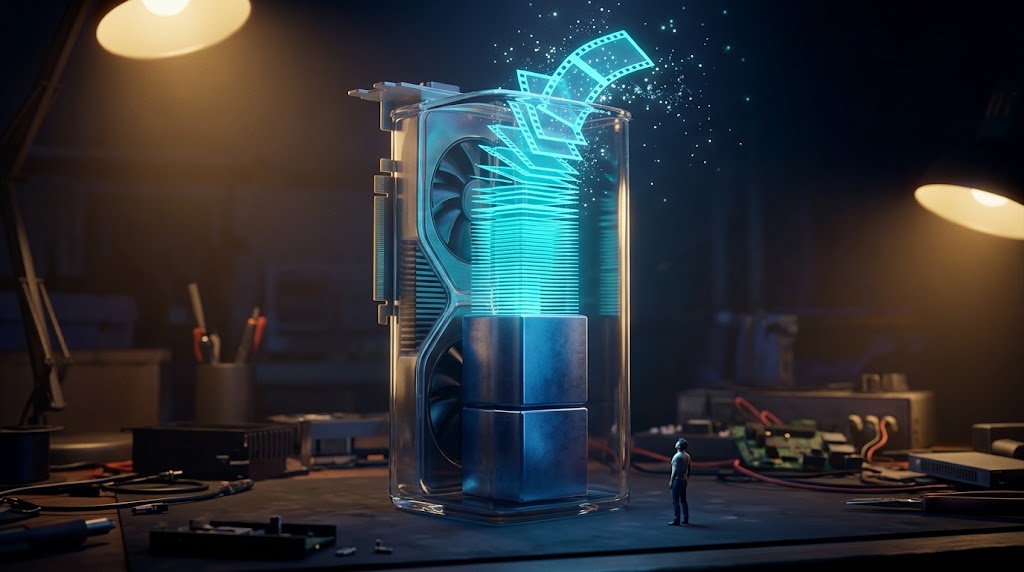
Wan 2.2の14B版は、ノイズの多い前半を担当する「high noise」と、仕上げを担当する「low noise」の2つのモデルを順番に使う構成になっています。ComfyUI公式が配布しているファイルで言うと、fp8版が1つ約14.3GB、フル精度のfp16版は1つ約28.6GBです(出典:ComfyUI公式ドキュメント「Wan2.2」)。つまりfp8版でも2つ合わせて約28GB。12GBのグラボに全部は載りません。
それでも12GBで動くのは、ComfyUIがモデルを丸ごと載せるのではなく、必要な部分だけVRAMに出し入れしながら処理する仕組みを標準で持っているからです。私の環境でも、起動時にComfyUIがVRAM量を見て、自動的にこの「部分読み込み」の動きになっていました。ただし出し入れが増えるほど遅くなるので、「576×1024で1本15〜27分」という時間には、この出し入れのコストが含まれています。
ここに、テキストエンコーダ(プロンプトを理解する部分・fp8版で約6.7GB)と、動画を画像に戻すVAEが加わります。テキストエンコーダは最初に一度動けば済むので、メインメモリ側に逃がせる相手です。VAEは最後に一度だけ動きますが、ここが意外と大食いで、「生成は終わったのに最後の最後で落ちる」の正体はたいていVAEです。
解像度とフレーム数で作業領域が膨らむ
もうひとつの要素が、生成中の作業領域です。動画は「解像度×フレーム数」の分だけ中間データを持つので、画像生成の感覚で解像度を上げると、一気に膨らみます。Wan 2.2の14B版は16コマ/秒で、5秒の動画なら81フレーム。つまり576×1024の画像を81枚、同時に抱えながら処理しているようなものです。
ここで押さえておきたいのが、解像度とフレーム数の効き方の違いです。
作業領域の増え方(一般的な目安)
・解像度:576×1024→720×1280は、縦横とも1.25倍で画素数は約1.56倍。作業領域もおおむねそれに比例して増える
・フレーム数:81→49にすると約6割。フレーム数は「4の倍数+1」(49・65・81…)で指定するのが基本
・ステップ数:VRAMにはほぼ影響しない(時間だけが変わる)
・バッチ数:動画では1以外にしない。2本同時は2倍食う
私が720×1280で落ちたのは、モデル本体を限界まで出し入れしたうえで、作業領域が約1.5倍に増えて12GBからはみ出した、という形です。モデル本体の節約と、作業領域の節約は別の話。この2つを分けて考えると、次の段階で何をいじるべきかがはっきりしますよ。
「ステップ数を減らせばVRAMも減るはず」と最初は思っていたんですが、減るのは時間だけなんですよね。減らすべきは解像度とフレーム数です。
第1段階:モデルを変えずに通す設定
まずはモデルをダウンロードし直さずにできることから。ここだけで通る人がかなり多いはずです。順番は「効く順」に並べています。

解像度・フレーム数を下げる
最初にやるのは、480×832・フレーム数49くらいまで落として、とにかく1本通すことです。いきなり本番の解像度で試すと、落ちた原因が「設定ミス」なのか「容量不足」なのか切り分けられません。私も最初の1本は480×832で動くことだけ確認して、そこから段階的に上げていきました。
通ったら、解像度→フレーム数の順に上げていきます。i2v(画像から動画)なら、解像度は元画像の縦横比に合わせるのが基本なので、私の場合は縦長の576×1024が実用上限でした。横長なら1024×576、正方形なら768×768あたりが同じくらいの画素数です。ComfyUIの公式ワークフローでは、latent(潜在空間)を作るノードの「width」「height」「length」がそれぞれ解像度とフレーム数にあたります。
「5秒は欲しい」という人は、解像度を1段下げて81フレームを維持するか、解像度を維持して49〜65フレーム(約3〜4秒)にするかの二択です。イラストを動かす用途なら、私は解像度を優先して秒数を削る方をおすすめします。短い動画はループさせれば長く見せられますが、低解像度は後から直せないので。
起動オプションとVAEのタイル分割
次が、ComfyUIの起動オプションです。ポータブル版なら「run_nvidia_gpu.bat」をメモ帳で開き、起動コマンドの末尾に書き足します。公式ドキュメントで案内されているものから、動画生成で効くものを挙げます(出典:ComfyUI公式ドキュメント「Troubleshooting」)。
| オプション | 効果 | 使いどころ |
|---|---|---|
| –lowvram | テキストエンコーダをCPU側で動かし、VRAMを節約する | 12GB以下で最初に試す定番 |
| –reserve-vram 1 | 指定したGB数をOS用に確保して、ギリギリまで使わない | 生成の終盤で落ちる人。1〜2で様子見 |
| –preview-method none | 生成途中のプレビュー表示をやめる | VRAMと処理の両方を軽くできる |
| –novram | モデルをほぼメインメモリ側に置く最終手段 | かなり遅くなる。lowvramでも落ちるときだけ |
ただし正直に言うと、ComfyUIは起動時に自分でVRAM量を見て動き方を変えるので、起動オプションの効果は画像生成のA1111系ほど劇的ではありません。期待値としては「あと少しで通りそうなときの一押し」くらいに考えてください。画像生成側のVRAM不足対策はStable DiffusionのVRAM不足対策にまとめているので、Forge系の設定はそちらをどうぞ。
そして、「生成は最後まで進むのに、終わり際で落ちる」人はVAEのタイル分割です。ComfyUIには標準で「VAE Decode (Tiled)」というノードがあり、通常の「VAE Decode」と差し替えるだけで、動画を一度に戻すのではなく小さなタイルに分けて戻してくれます。最後の山がなだらかになる分、VRAMのピークが下がります。多少時間は延びますが、ここで落ちていた人にはいちばん効く対処です。
「同時に火を入れない」も立派なVRAM対策
画像生成のWebUI(Forge系)を起動したままComfyUIで動画を回すと、画像側がVRAMを数GB握ったままになります。私は「動画を回すときはForgeを落とす」を徹底していて、それだけで落ちなくなったことが実際にあります。ブラウザのタブや、ゲームのランチャーのように裏でGPUを使うものも同じです。
終わり際で落ちるのが一番悔しいんですよね。20分待って最後で落ちたときは、VAEのタイル分割を知らなかった自分を恨みましたよ。
第2段階:モデルを軽くする
設定で粘っても目当ての解像度に届かないなら、次はモデルファイルそのものを軽い版に替えます。ここからはダウンロードのやり直しが要るので、第1段階を試してからにしてください。

GGUF量子化版に切り替える
fp8版よりさらに軽くしたいときの選択肢が、GGUF形式の量子化版です。ローカルLLMでおなじみの形式で、モデルの数値の精度を落とす代わりに容量を小さくしたもの。有志がWan 2.2用に変換したものが公開されていて、14B i2v版だと量子化のレベルごとにこのくらいの大きさになります(出典:Hugging Face「QuantStack/Wan2.2-I2V-A14B-GGUF」・執筆時点のファイルサイズ・high/lowそれぞれ1つあたり)。
| 量子化レベル | 1ファイルの大きさ | 位置づけ(一般的な目安) |
|---|---|---|
| Q8_0 | 約15.4GB | 画質はfp16に近いが、fp8版(約14.3GB)より大きい |
| Q6_K | 約12GB | 画質と軽さのバランス型 |
| Q5_K_M | 約10.8GB | 12GB環境で「軽くしつつ画質も残す」なら候補 |
| Q4_K_M | 約9.65GB | 12GB以下の定番。画質の劣化は出始める |
| Q3_K_M | 約7.18GB | 8GB環境向け。劣化が目に見える |
注意してほしいのが、Q8_0はfp8版より大きいことです。「GGUFにすれば軽くなる」と思い込んでQ8を落とすと、むしろ重くなります。12GBで軽くするのが目的なら、Q5_K_MかQ4_K_Mあたりから試すのが筋です。
使い方は、「ComfyUI-GGUF」という拡張ノードを入れて、モデルを読み込むノードを標準の「Load Diffusion Model」から「Unet Loader (GGUF)」に差し替えるだけ。GGUFファイルの置き場所は「models/unet」フォルダです。high noise用とlow noise用の2つをそれぞれ差し替える点だけ忘れずに。
私自身はfp8版で576×1024が通っているので、GGUFには切り替えていません。切り替える判断の目安は、「fp8版で目当ての解像度が通らない」か「1本の時間をもう少し縮めたい」のどちらかです。出し入れするモデルが小さくなる分、速くなる余地はあります。ただし量子化で画質がどこまで落ちるかはモデルと用途によるので、まずQ5_K_Mで1本試して、自分の目で確かめてください。
5B版と高速化LoRAの使いどころ
Wan 2.2には、14B版のほかに5B版(TI2V-5B)があります。1つのモデルでテキストからも画像からも動画を作れて、公式ドキュメントでは「ComfyUI標準の出し入れ機能を使えばVRAM 8GBでも十分動くはず」とされています(出典:前掲のComfyUI公式ドキュメント)。ファイルは1つ約10GBで、2段構成でもないので、とにかく軽いです。
ただ、私が試した範囲では、アニメ調イラストを動かす用途だと、5B版は元画像の再現度が14B版より明確に劣りました。顔や細部が崩れやすく、「動いてはいるけど別の絵」になる場面が目立ちます。実写調や風景なら気になりにくいかもしれませんが、キャラクターの一貫性が大事な用途では、12GBで無理をしてでも14B版を使う価値があると思っています。5B版は「8GBで動画生成を体験してみたい」「とりあえず動く構成を作りたい」という段階の選択肢ですね。
もうひとつ、VRAMには効かないけれど必ず入れておきたいのが高速化LoRAです。Wan 2.2用に「4ステップで仕上がる」ように蒸留されたLoRAが公開されていて、通常20〜30ステップかかるところを4ステップ・CFGなしで生成できます(出典:Hugging Face「lightx2v/Wan2.2-Lightning」)。私の「576×1024で15〜27分」という実測も、このLoRAを使った状態の数字です。使わなければ時間は数倍になるので、12GBで出し入れしながら回すなら、時間の面で事実上の必須装備だと思ってください。
◆コーボーのワンポイント
12GBで14B版を回す私の構成は、「i2v 14B fp8(high/low)+4ステップ高速化LoRA+テキストエンコーダfp8+VAE」で合計約48GBです。VRAMを節約する話なのに、ストレージは50GB近く食う。ここは覚悟しておいてください。GGUF版に替えるなら、fp8版を消してから落とさないと、SSDの方が先に音を上げますよ。
5B版は軽いけど「別の絵になる」のが惜しいんですよね。イラストを動かすなら、多少遅くても14B版で粘る価値はあると思いますよ。
第3段階:壁を認めて次の一手
第1・第2段階を試しても落ちるなら、それは設定の問題ではなく容量の壁です。ここでは、壁に当たったときに知っておくと無駄打ちが減ることと、次の一手の判断をまとめます。
落ちた後はComfyUIごと再起動
これは実体験として強く言いたいのですが、一度CUDA out of memoryで落ちた後は、設定を下げて再実行しても、また落ちることがあります。私の環境では、落ちた後のVRAMが中途半端に確保されたままになって、正常な設定でもエラーが続きました。この状態で「やっぱり12GBじゃ無理なのか」と判断すると、間違えます。
手順は単純で、落ちたらComfyUIを終了して起動し直す。それから設定を1段下げて再実行。ComfyUIの画面にある「VRAMを解放」系のボタンで直ることもありますが、私は再起動した方が確実でした。再起動後にその設定で通れば、落ちた原因は前回の残骸です。再起動しても落ちるなら、本当にその設定が限界だと判断できます。
壁かどうかを見分ける手順
1. 落ちたら、まずComfyUIを再起動する
2. 同じ設定でもう一度だけ実行する(通れば残骸が原因)
3. 落ちるなら、解像度かフレーム数を1段下げて再実行
4. 通る設定が見つかったら、それがあなたの環境の「実用上限」
私はこの手順で、576×1024が実用上限、720×1280は何度やっても落ちる、と確定させました。上限が確定すると、迷う時間がなくなります。あとはその上限の中で、キューに積んで夜に回すだけ。1本に20分かかっても、寝ている間に20本できていれば困りません。夜間に回す設定は動画生成AIをローカルで始める方法でも触れています。
RAM・ページファイルと16GBの判断
見落とされがちなのが、メインメモリ(RAM)側の余裕です。ComfyUIがVRAMに載らないモデルを出し入れするとき、退避先はメインメモリです。fp8版2つで約28GB、テキストエンコーダで約6.7GB。RAM 32GBの私の環境は、Windowsの分を引くとかなりきつく、動画生成中はメモリもほぼ満杯でした。RAMが足りないと、VRAMは足りているのにPCごと固まったり、極端に遅くなったりします。
対策は2つ。ひとつは、Windowsの仮想メモリ(ページファイル)を「システム管理サイズ」のままにして、空き容量に余裕のあるSSD上に置いておくこと。足りない分をSSDに逃がす受け皿になります。もうひとつは、そもそもRAMを64GBにすること。2026年8月に公開された別の動画生成モデルは、推奨RAMが64GBでした。私は32GBなので見送っています。動画生成は「VRAMの次はRAM」が壁になるジャンルで、これから組む人は64GBを視野に入れておくと安心です。詳しくはAIパソコンのメモリは32GBで足りる?にまとめています。
最後に、グラボの買い替えの判断です。私の場合、「720pをローカルで作りたい」が12GBでは物理的に無理と分かったので、VRAM 16GBのRTX 5070 Tiへの換装を決めました。換装後は、同じ構成で720×1280が通るのか、576×1024の生成時間がどれだけ縮むのかを実測して、この記事に追記する予定です。
買い替えを考える目安(一般的な目安)
・第1・第2段階を試しても、目当ての解像度が通らない
・通る設定はあるが、1本の時間が長すぎて試行錯誤が回らない
・GGUF版の画質劣化が、自分の用途では許容できない
→ Wan 2.2の14B版で720pクラスを狙うなら、執筆時点ではVRAM 16GB以上が現実的な入口です。グラボ単体の選び方はAI画像生成におすすめのグラボをどうぞ。最新の価格やラインナップは各メーカーの公式サイトでご確認ください。
◆コーボーのワンポイント
12GBで動画生成をやる人に、ひとつだけ運用のコツを。「通る設定」を見つけたら、そのワークフローを別名で保存して、二度と触らないことです。私は576×1024・81フレーム・4ステップの構成を「12GB安定版」として固定して、試したいことがあるときは複製してから触るようにしています。動画は1本の失敗が20分の損失なので、安定版を守るだけで無駄が激減しますよ。
壁がはっきりすると、むしろ気が楽になるんですよね。「ここまでは12GBの仕事、ここからは16GBの仕事」と割り切れますから。
Wan 2.2のVRAM不足に関するよくある質問
VRAM 8GBのグラボでWan 2.2は動きますか?
5B版なら、公式ドキュメントでも8GBで動く想定とされています。14B版はGGUFのQ3〜Q4クラスまで落とし、解像度480p・フレーム数を減らせば動く可能性はありますが、画質と時間の両方で妥協が必要です。腰を据えて使うなら12GB以上、720pを狙うなら16GB以上を目安にしてください。
–lowvramを付けたのに落ちます。なぜですか?
ComfyUIはもともとVRAM量を見て自動で出し入れするので、起動オプションの効果は限定的です。落ちている場所を確認してください。生成の途中なら解像度・フレーム数、終わり際ならVAEのタイル分割、起動直後ならモデルそのものの軽量化が効きます。それと、一度落ちた後はComfyUIを再起動しないと、正しい設定でも落ち続けることがあります。
GGUF版にすると画質はどのくらい落ちますか?
Q8_0やQ6_Kならfp8版との差はほとんど分からない、Q4クラスになると細部の崩れが出始める、というのが一般的に言われている目安です。ただしモデルと用途で感じ方が変わるので、Q5_K_Mあたりで1本生成して、自分の目で比べるのが確実です。
ブロックスワップという設定を見かけました。使うべきですか?
ブロックスワップは、有志の拡張ノード(WanVideoWrapper)にある機能で、モデルを層ごとにメインメモリへ退避させてVRAMを節約するものです。細かく調整できる反面、ComfyUI標準のワークフローとはノード構成が別物になります。まず標準ワークフローで本記事の第1・第2段階を試し、それでも足りない人が次に検討する選択肢、という位置づけで考えてください。
生成中にPCが固まります。VRAM不足ですか?
VRAM不足なら通常はエラーで止まるので、固まるときはメインメモリ(RAM)不足の可能性が高いです。タスクマネージャーでメモリ使用率を確認し、仮想メモリの設定と空き容量を見直してください。RAM 32GBでも動画生成はかなりきついので、64GBへの増設が根本的な対策になります。
まとめ:12GBの上限を確定させて、その中で回す
最後に要点をまとめますね。
・Wan 2.2のVRAM不足は「モデル本体」と「解像度×フレーム数の作業領域」に分けて考える
・第1段階:解像度・フレーム数を下げる→起動オプション→VAEのタイル分割。モデルはそのまま
・第2段階:fp8→GGUF(Q5_K_M/Q4_K_M)、14B→5B。Q8_0はfp8より大きいので注意
・私の実測:14B fp8で576×1024・5秒が12GBの実用上限(約10.3GB・1本15〜27分)。720pは壁
・落ちた後はComfyUIを再起動してから判断する。RAMと仮想メモリも見る
・720pを狙うなら16GB以上。換装後の実測はこの記事に追記予定
VRAM不足のエラーは、最初は「自分のPCでは無理なのか」と不安になりますが、原因を切り分けて順番に試せば、12GBでも14B版がちゃんと回る線は見つかります。そして、設定では越えられない線が見えたら、それは次の投資の判断材料です。ツールの仕様や配布されているモデルは更新が速いので、最新の正確な情報はComfyUIや各モデルの公式ページでご確認くださいね。あなたの環境で「通る1本」が見つかる参考になればうれしいです。